Minecraft Bedrock Crossplay instellen met Geyser
Met Geyser kunnen spelers op Minecraft Bedrock Edition (Xbox, PlayStation, Switch, mobiel) joinen op jouw Minecraft Java server. Zo kunnen vrienden op verschillende platformen samen spelen op één server.
Bij OXY.Games raden we aan om dit te doen via de Geyser plugin op Purpur voor de beste compatibiliteit en prestaties.
🔁 Wat is Geyser (en Floodgate)?
- Geyser maakt een brug tussen Minecraft Java Edition en Minecraft Bedrock Edition.
- Floodgate (optioneel, maar sterk aangeraden) laat Bedrock spelers zonder Java-account inloggen.
In deze handleiding focussen we op Geyser. Floodgate wordt meestal samen geïnstalleerd, maar is optioneel.
✅ Voor je begint (belangrijk)
1) Controleer je server versie
We raden aan om je server op Purpur te zetten. Paper of Spigot kan ook, maar Purpur is meestal stabieler en sneller.
👉 Tutorial: https://docs.oxy.games/games/minecraft/server-setup/versies
2) Vraag een extra poort aan (verplicht)
Geyser luistert op een extra UDP-poort (standaard 19132). Deze poort is niet standaard inbegrepen.
👉 Maak eerst een supportticket aan om een extra poort te laten toevoegen aan je server:
https://docs.oxy.games/ondersteuning/supporttickets-aanmaken
Stap 1 – Geyser downloaden (officiële website)
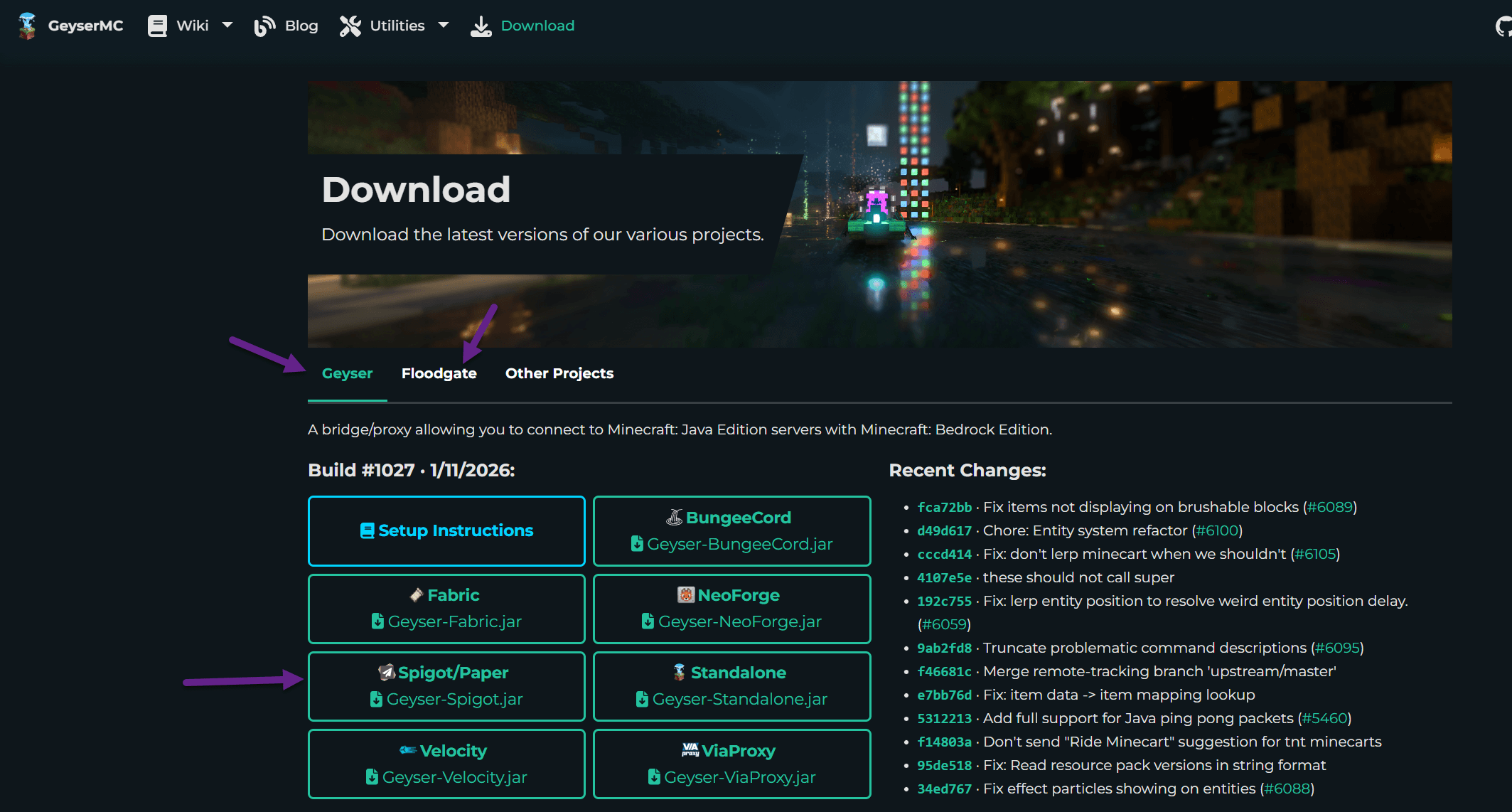
Je kan proberen via More → Plugins, maar voor de meest recente en correcte versie raden we de officiële website aan:
👉 https://geysermc.org/download
- Kies tab Geyser
- Download Spigot/Paper
- (Optioneel) download ook Floodgate
Stap 2 – Plugins uploaden naar je server
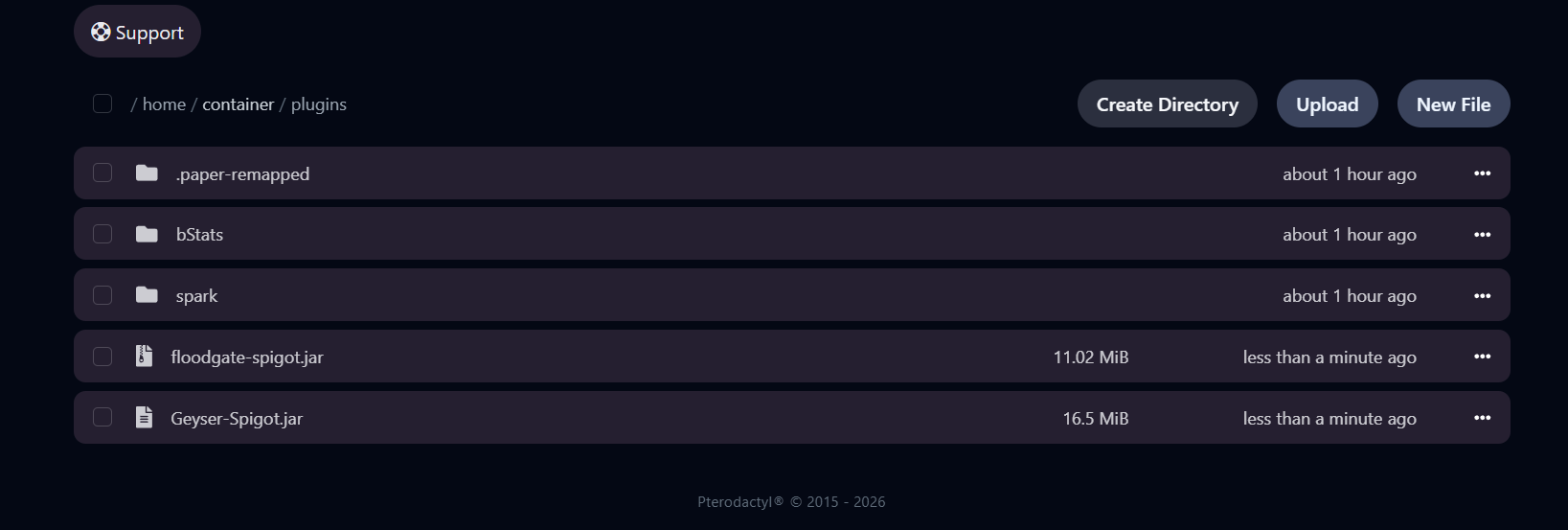
Upload de gedownloade .jar bestanden naar de map plugins.
Dit kan via:
- File Manager: https://docs.oxy.games/gamepaneel/filemanager
- SFTP: https://docs.oxy.games/gamepaneel/sftp
Stap 3 – Server één keer starten
Start je server één keer zodat Geyser:
- de configuratiebestanden kan aanmaken
- de juiste mappen genereert
👉 Tutorial: https://docs.oxy.games/gamepaneel/server-starten-stoppen
Stap 4 – Geyser configuratie aanpassen
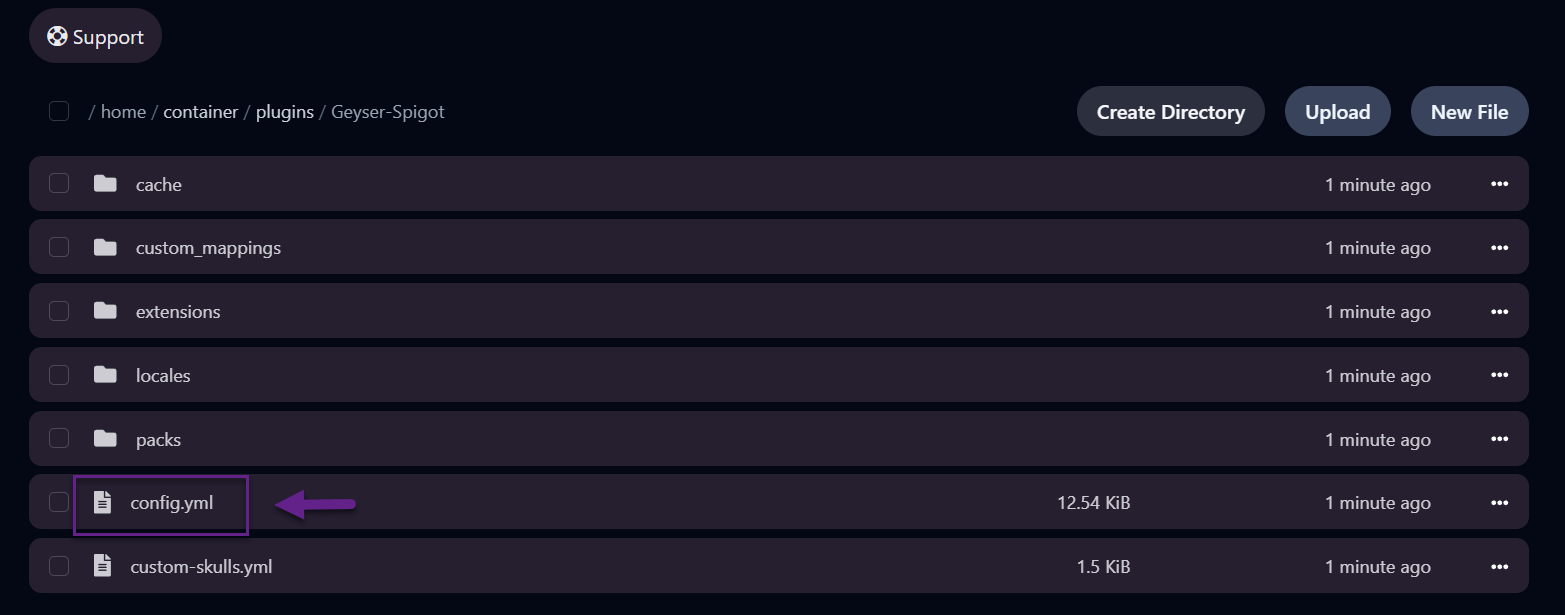
Ga in de File Manager naar plugins/Geyser-Spigot en open het bestand config.yml.
🔧 Poort aanpassen
Zoek in config.yml naar de Bedrock listener. Dit ziet er ongeveer zo uit:
bedrock: port: 19132
Vervang 19132 door de poort die onze support voor jou heeft toegevoegd.
Je kan deze poort ook terugvinden via het menu Network in het controlepaneel.
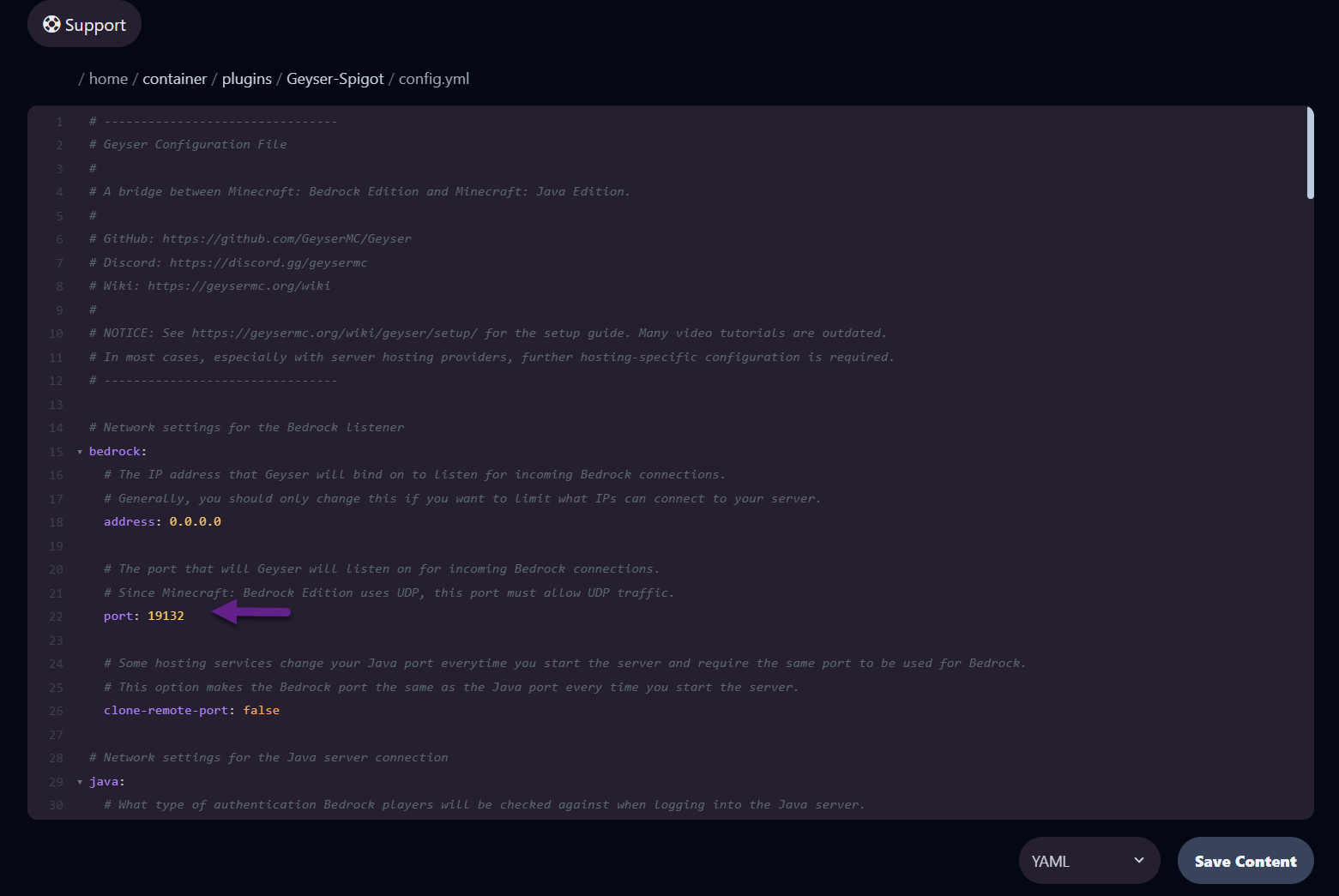
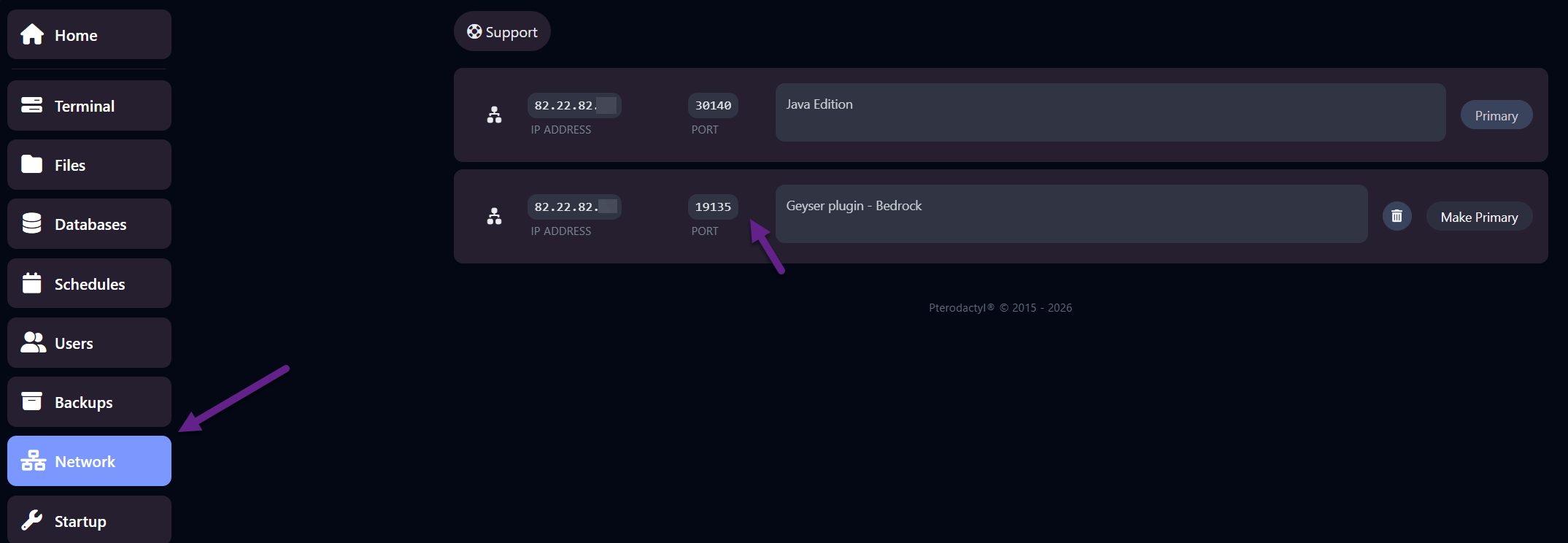
Klik daarna op Save Content.
Stap 5 – Server herstarten
Herstart nu je server.
Als alles correct is ingesteld, zie je in de console logs zoals:
[00:25:54 INFO]: [Geyser-Spigot] Enabling Geyser-Spigot v2.9.2-SNAPSHOT
[00:25:56 INFO]: [spark] Starting background profiler...
[00:25:57 INFO]: [Geyser-Spigot] ******************************************
[00:25:57 INFO]: [Geyser-Spigot]
[00:25:57 INFO]: [Geyser-Spigot] Loading Geyser version 2.9.2-b1027 (git-master-fca72bb)
[00:25:57 INFO]: [Geyser-Spigot]
[00:25:57 INFO]: [Geyser-Spigot] ******************************************
[00:26:01 INFO]: [Geyser-Spigot] Started Geyser on UDP port 19135
[00:26:01 INFO]: [Geyser-Spigot] Done (4.557s)! Run /geyser help for help!

✅ Dit bevestigt dat Geyser correct draait en luistert op de juiste UDP-poort.
🎮 Klaar! Bedrock spelers kunnen nu joinen
Vanaf nu kunnen Bedrock spelers verbinden met:
- IP-adres: hetzelfde als je Java server
- Poort: de extra Geyser-poort (bv.
19135)
Werkt op:
- Bedrock PC
- Xbox
- PlayStation
- Nintendo Switch
- iOS / Android
ℹ️ Extra tips
- Installeer Floodgate als je Bedrock spelers zonder Java-account wil toelaten.
- Gebruik altijd de nieuwste Geyser versie via de officiële downloadpagina.
- Controleer bij problemen eerst de console logs.
- Lukt iets niet? Maak gerust een supportticket aan.
✨ Veel plezier met je Minecraft Bedrock ↔ Java crossplay server bij OXY.Games!