

Hoe bestellen
Hoe bestel je een Minecraft-server bij OXY.Games?
Section titled “Hoe bestel je een Minecraft-server bij OXY.Games?”Je kunt binnen enkele minuten je eigen Minecraft-server online zetten. Volg deze handleiding stap voor stap — van pakket kiezen tot je server starten.
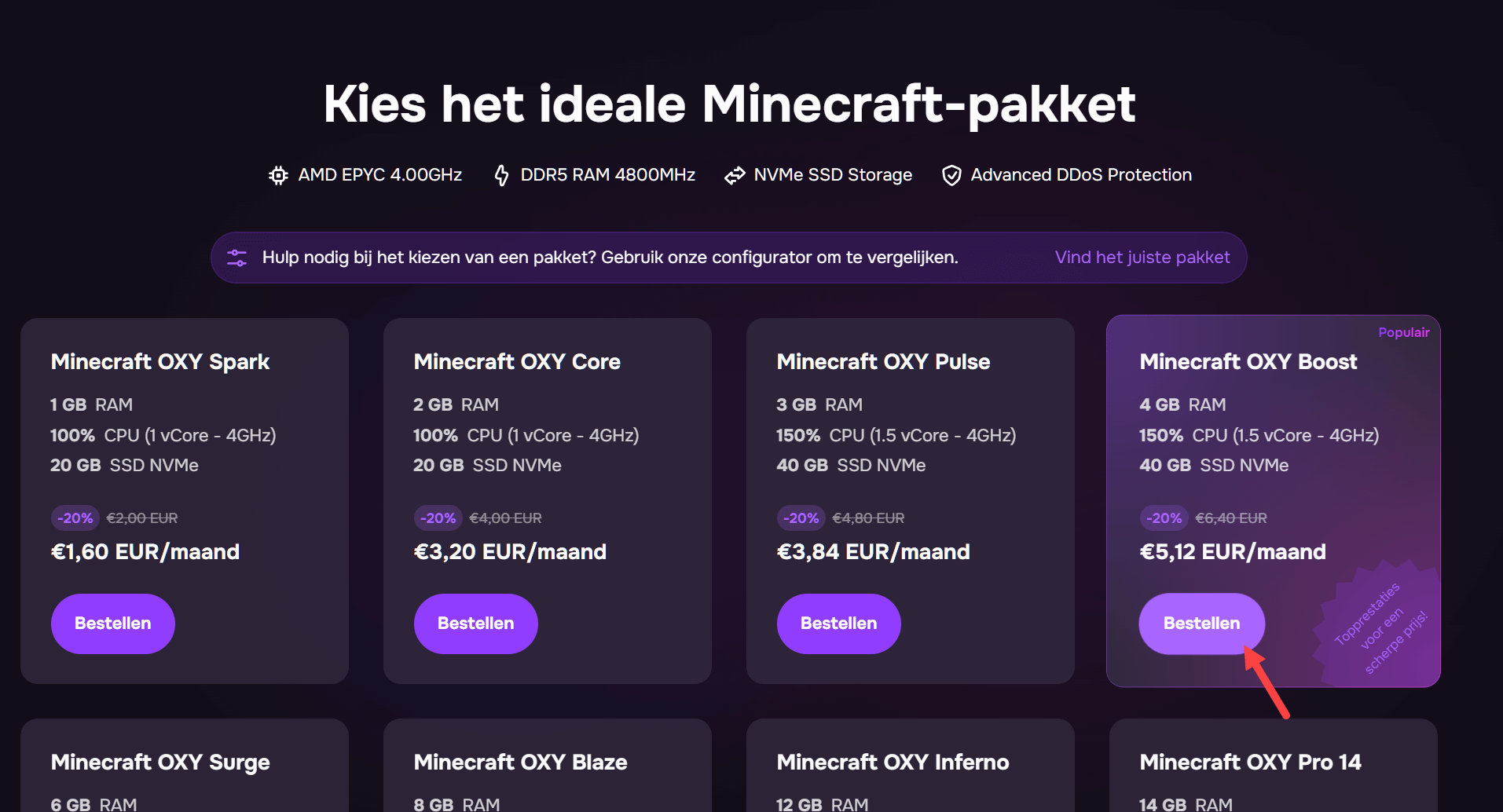
Stap 1 – Kies je serverpakket
Section titled “Stap 1 – Kies je serverpakket”Ga naar oxy.games en kies het pakket dat bij je past. Niet zeker wat je nodig hebt? Gebruik onze configurator!
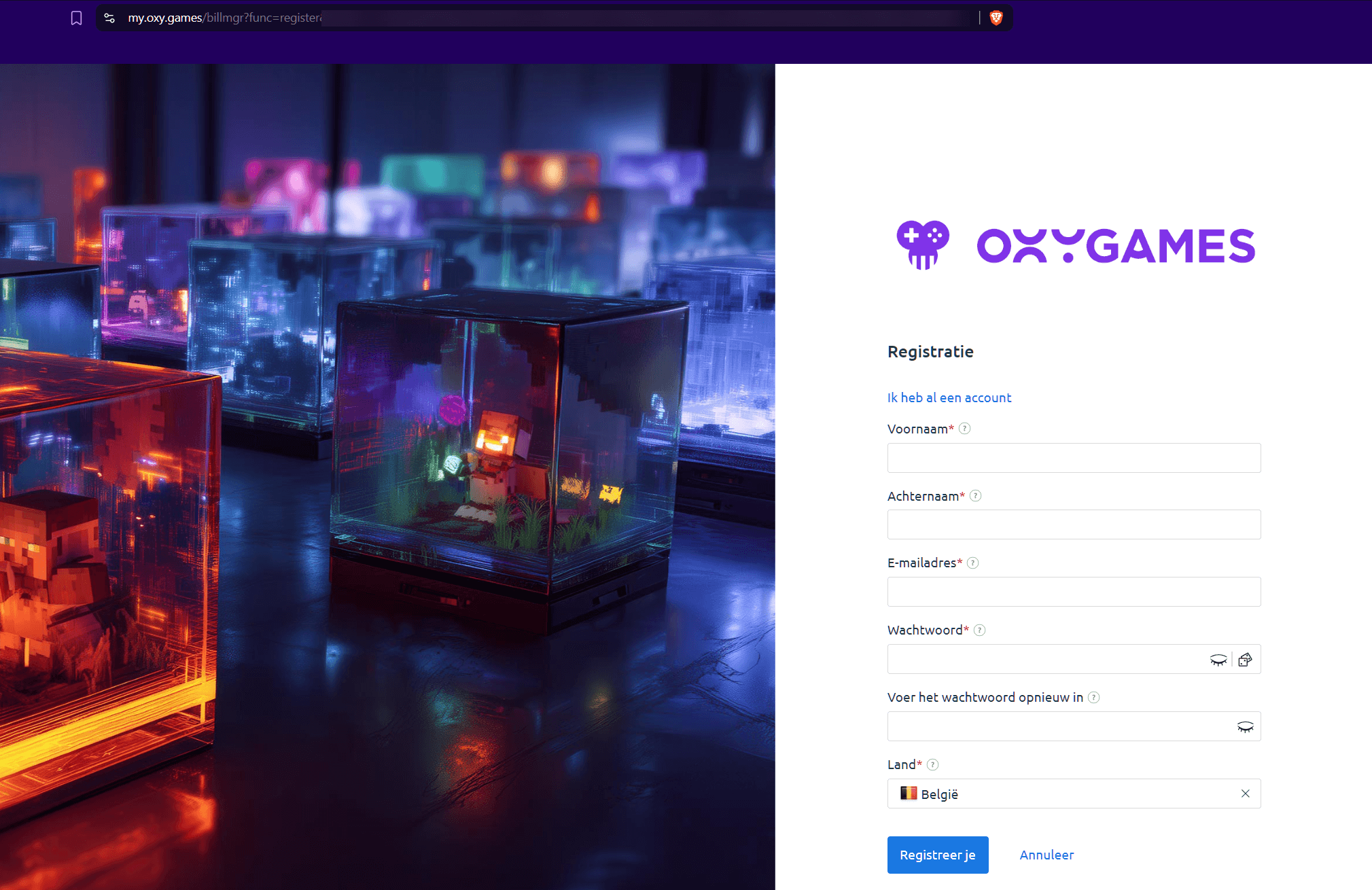
Stap 2 – Maak een account aan
Section titled “Stap 2 – Maak een account aan”Ben je nieuw? Vul je naam, e-mailadres en wachtwoord in om een account aan te maken.
Zorg dat je e-mailadres correct is — je krijgt belangrijke e-mails zoals activatie, login, wachtwoord en supportmeldingen.
Stap 3 – Je winkelmandje
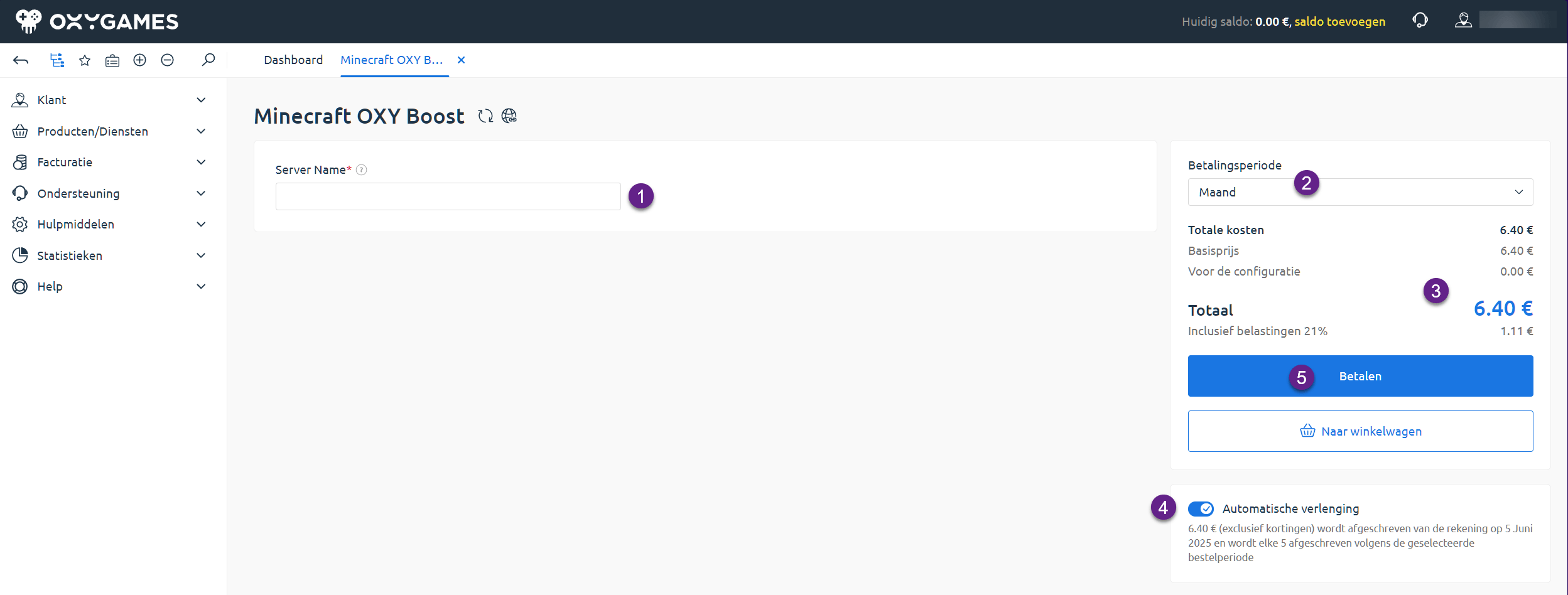
Section titled “Stap 3 – Je winkelmandje”Je wordt automatisch doorgestuurd naar het winkelmandje.
- Geef je server een naam.
- Kies de gewenste looptijd (1 maand, kwartaal, 6 maanden, jaar of proefperiode).
- Overzicht van de kosten.
- Optioneel: automatische verlenging inschakelen.
- Klik op Betalen.
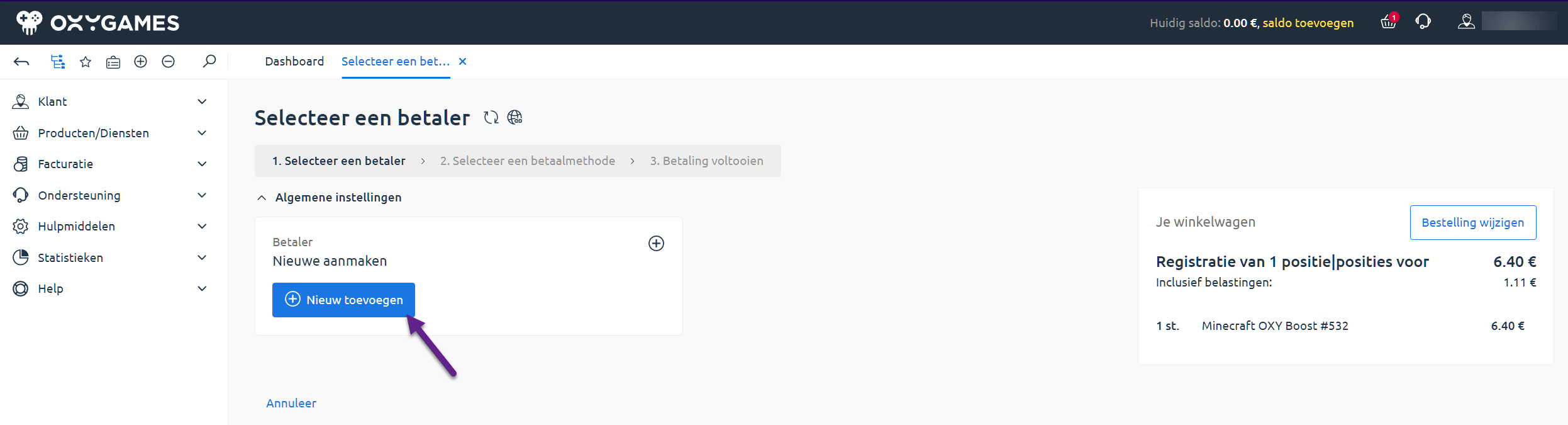
Stap 4 – Voeg een betaler toe
Section titled “Stap 4 – Voeg een betaler toe”Je moet een betaler koppelen. Klik op Nieuw toevoegen.
Stap 5 – Kies land en type
Section titled “Stap 5 – Kies land en type”Selecteer het land van de betaler en geef aan of het een particulier of bedrijf is.
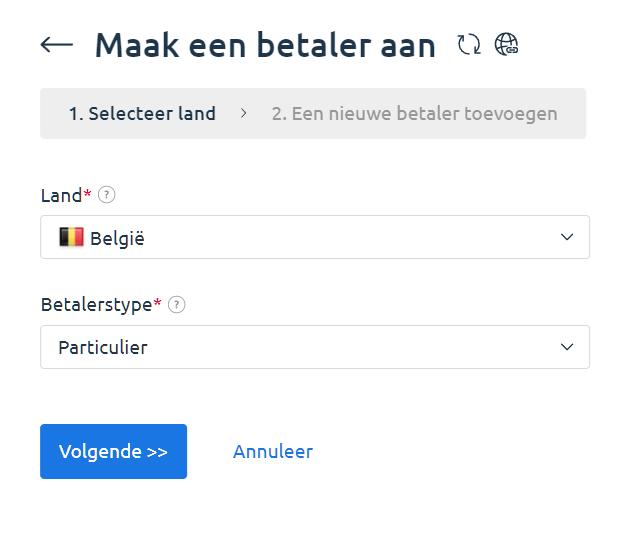
Stap 6 – Vul de adresgegevens in
Section titled “Stap 6 – Vul de adresgegevens in”Voer een geldig adres in.
Waarom? OXY.Games is een officieel geregistreerd bedrijf in België en volgt de wettelijke regels. Niemand controleert je adres, maar wees gewoon normaal. 😉
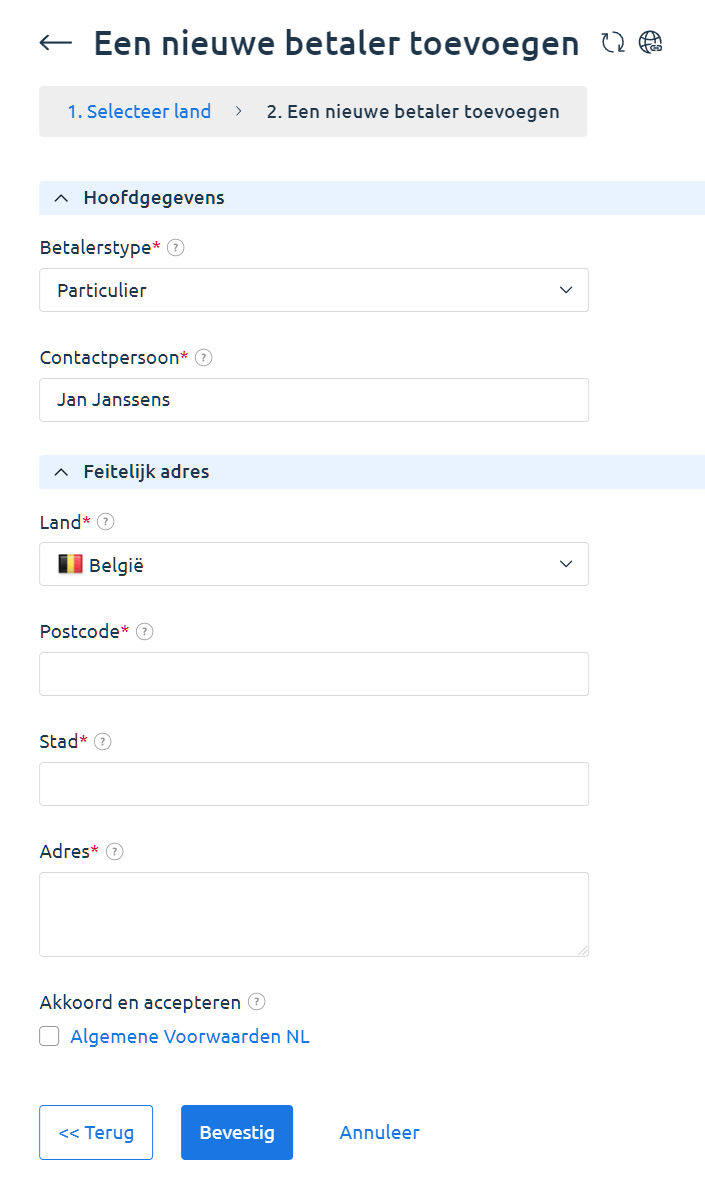
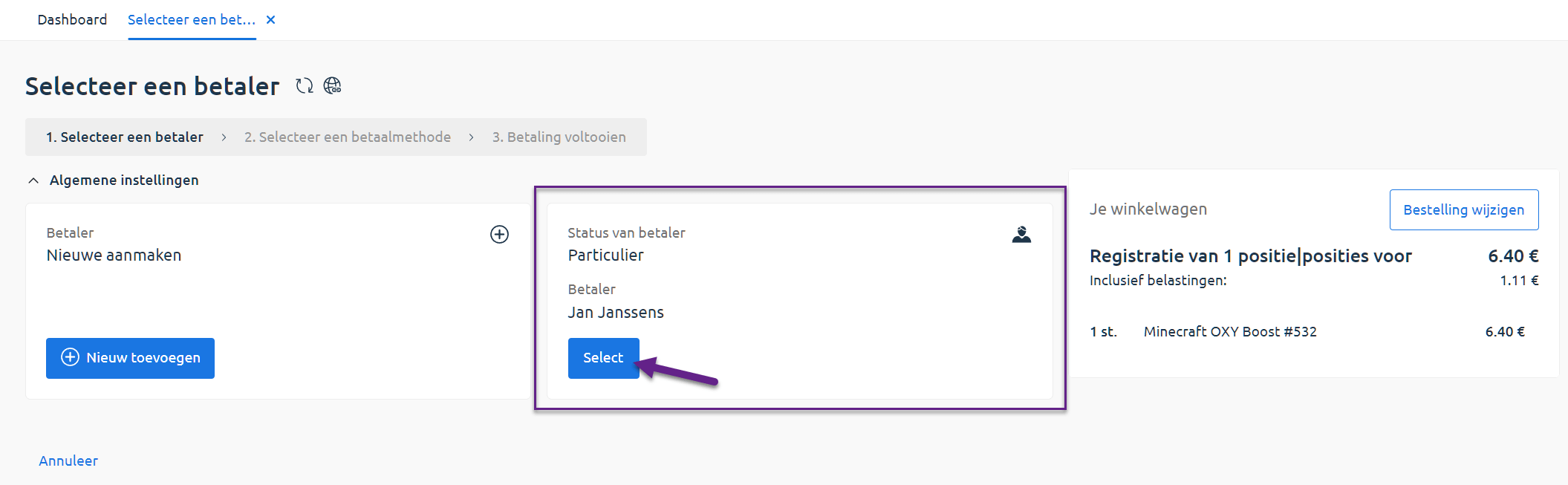
Stap 7 – Selecteer de betaler
Section titled “Stap 7 – Selecteer de betaler”Na toevoegen zie je je nieuwe betaler. Selecteer deze om verder te gaan.
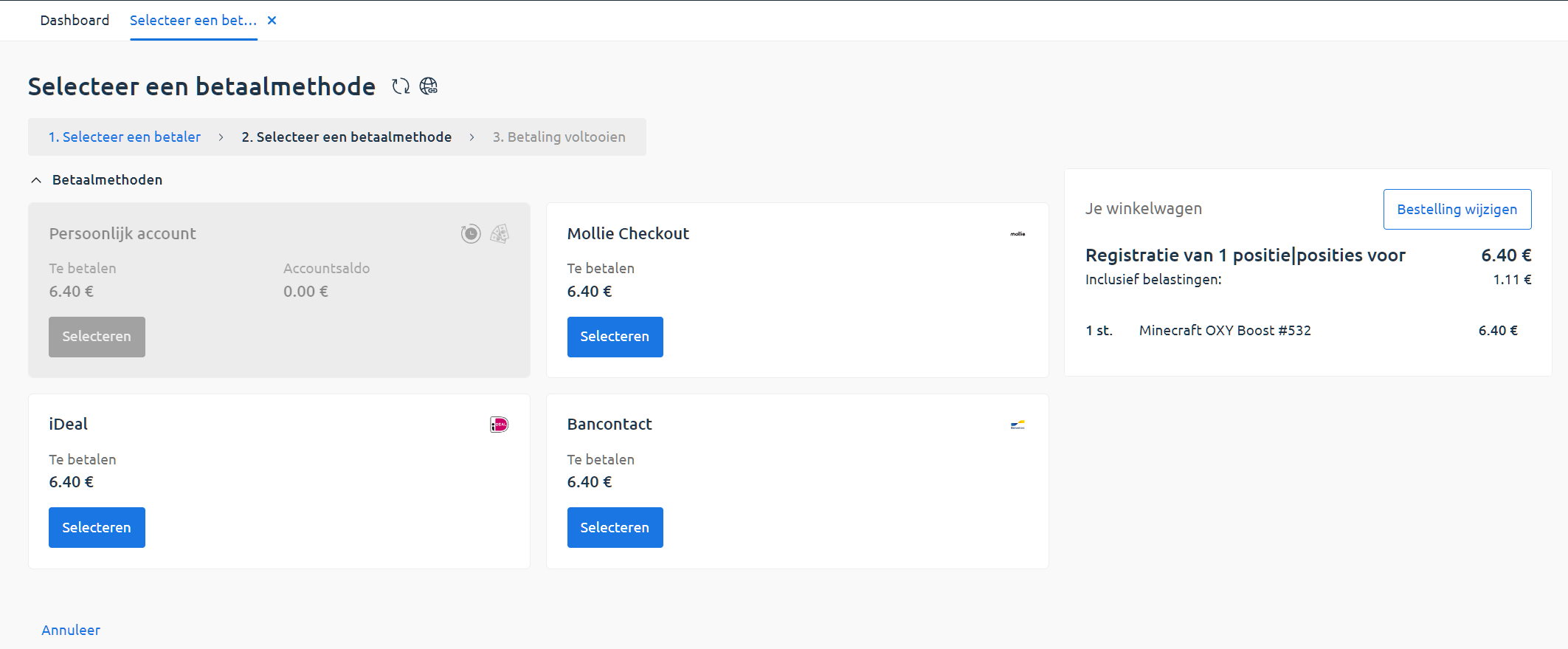
Stap 8 – Kies een betaalmethode
Section titled “Stap 8 – Kies een betaalmethode”Kies hoe je wilt betalen: Bancontact, iDEAL, Mollie… en klik op Selecteren.
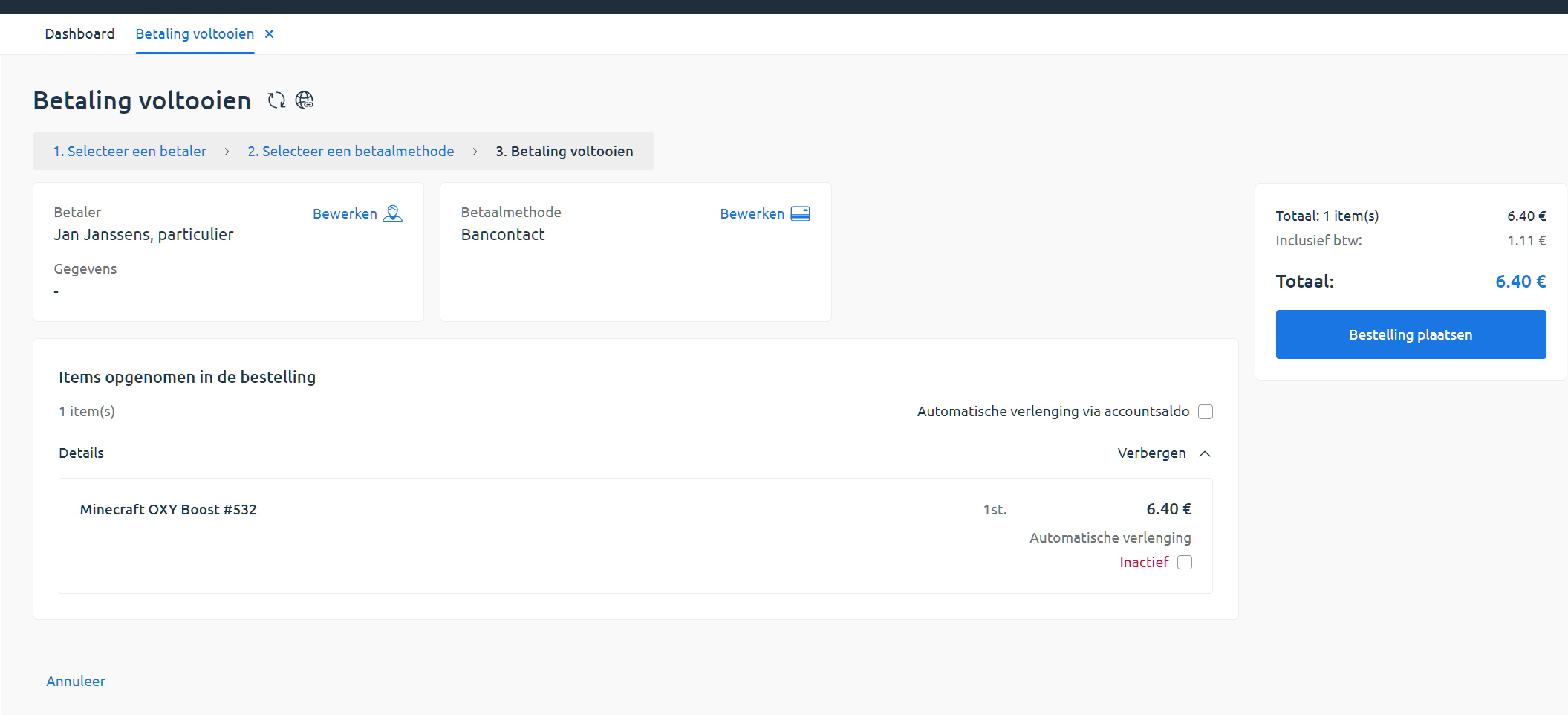
Stap 9 – Bevestig je bestelling
Section titled “Stap 9 – Bevestig je bestelling”Controleer alles. Je kunt hier nog automatische verlenging inschakelen.
Klik daarna op Bestelling plaatsen.
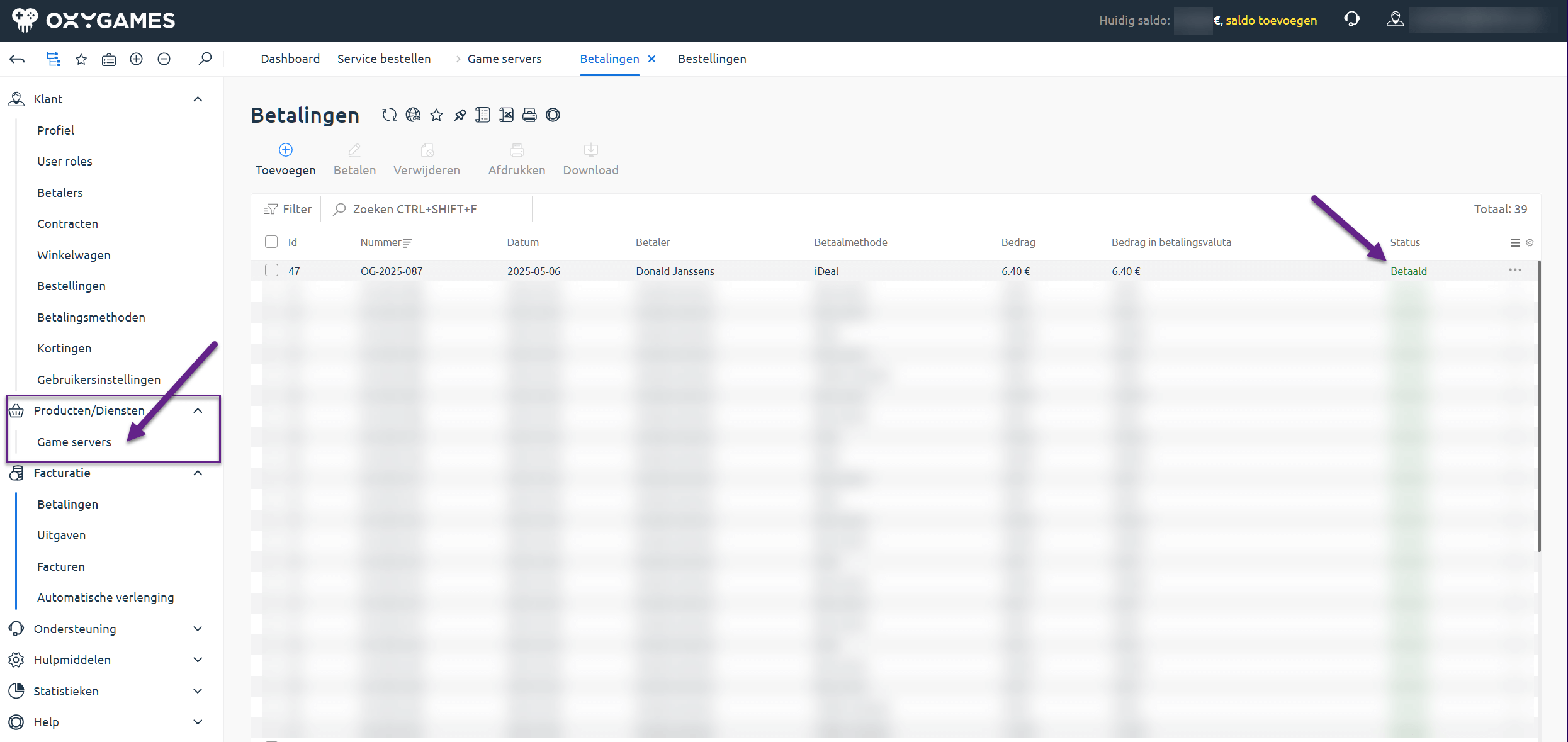
Stap 10 – Status ‘Betaald’
Section titled “Stap 10 – Status ‘Betaald’”Na betaling word je teruggestuurd. In het betalingenoverzicht zie je de status Betaald.
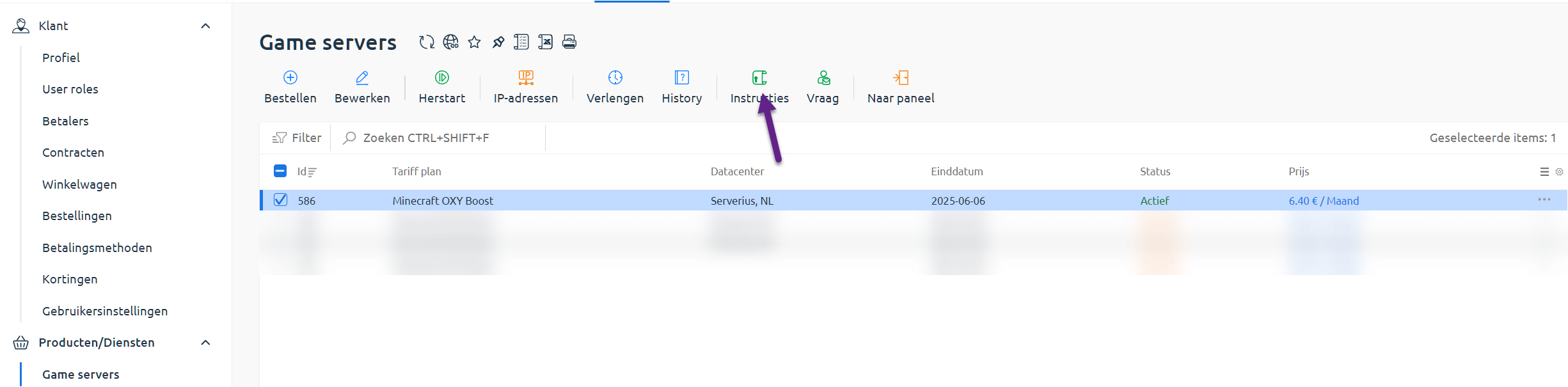
Stap 11 – Game server actief
Section titled “Stap 11 – Game server actief”Ga links in het menu naar Producten > Game servers. Je ziet je actieve server.
Klik op de serverrij en dan op Instructie.
Stap 12 – Servergegevens en login
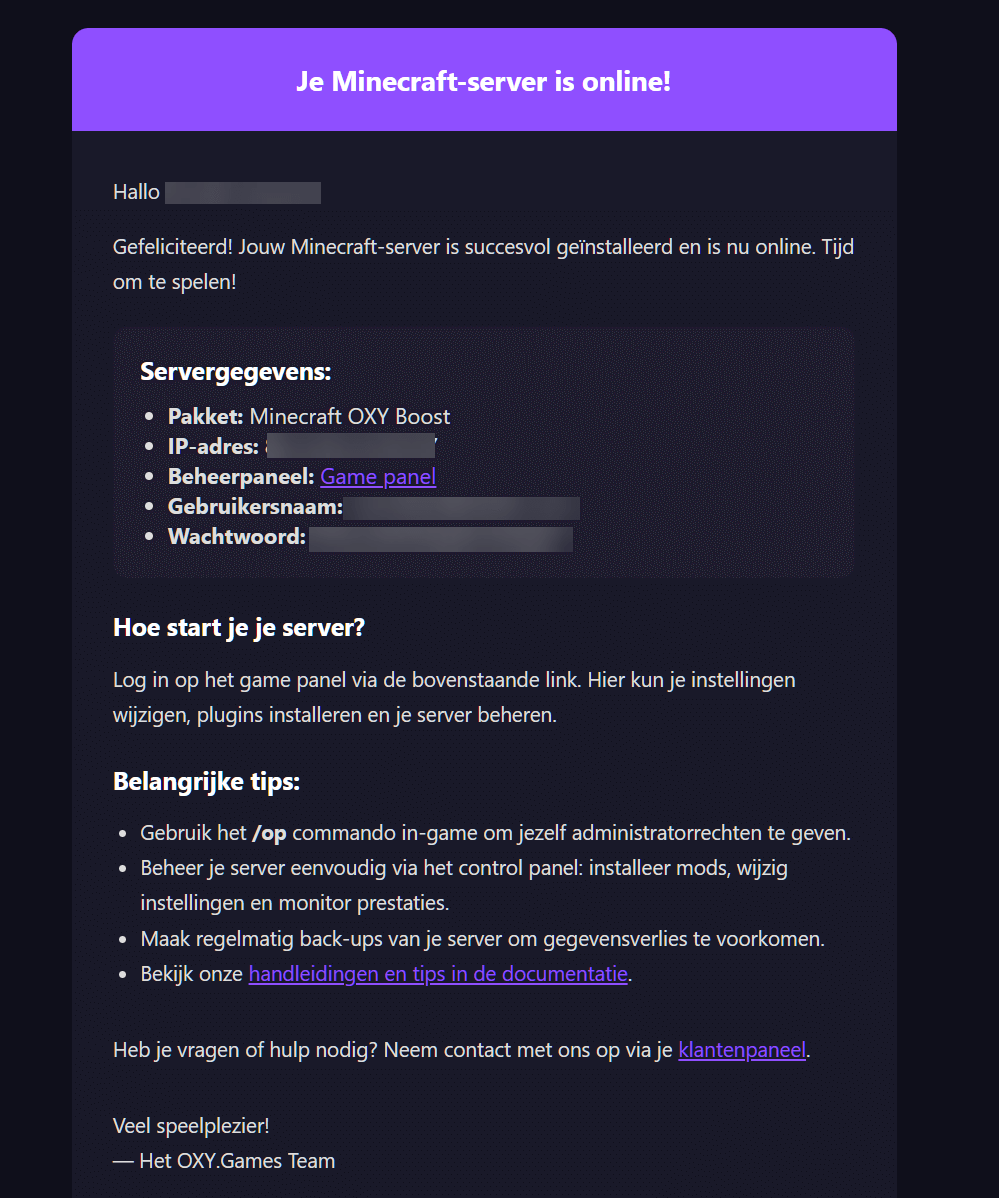
Section titled “Stap 12 – Servergegevens en login”Je ziet nu alle belangrijke gegevens:
- IP-adres van je server
- Beheerlink naar het gamepanel
- Gebruikersnaam en tijdelijk wachtwoord
Je server is online!
Section titled “Je server is online!”Je krijgt ook een e-mail met alle gegevens. Tijd om te spelen! 🎮
🧠 Belangrijk:
- Je kunt via het gamepanel instellingen wijzigen, mods installeren en backups maken.
- Meer tips? Bekijk onze handleidingen.
Vragen? Contacteer support of stuur een bericht via Discord.