

Bedrock crossplay instellen met Geyser
Met Geyser kunnen spelers op Minecraft Bedrock Edition (Xbox, PlayStation, Switch, mobiel) joinen op je Java-server. Vrienden op verschillende platformen spelen samen in één wereld.
- Controleer je serverversie
- Voeg zelf een extra poort toe
- Upload Geyser (en Floodgate)
- Stel de Bedrock-poort in en herstart
Wat is Geyser (en Floodgate)?
Section titled “Wat is Geyser (en Floodgate)?”- Geyser vertaalt tussen Java Edition en Bedrock Edition, zodat beide op dezelfde server kunnen.
- Floodgate (optioneel, aangeraden) laat Bedrock-spelers joinen zonder Java-account.
Voor je begint
Section titled “Voor je begint”1) Controleer je serverversie
Section titled “1) Controleer je serverversie”Open het gamepaneel, ga naar Startup en noteer het servertype en de versie. Geyser is een plugin, dus je hebt Paper of Purpur nodig, geen vanilla. Verkeerd type of verkeerde versie? Zie De Minecraft-versie van je server wijzigen.
2) Voeg een extra poort toe (UDP en TCP, verplicht)
Section titled “2) Voeg een extra poort toe (UDP en TCP, verplicht)”NetherNet gebruikt TCP voor signalering en UDP voor gameplay op dezelfde Geyser-poort. Je Java-server gebruikt een eigen poort. Open je server in het gamepaneel en ga naar Network → Allocations. Klik op Add om zelf een extra poort toe te voegen; hiervoor hoef je geen ticket aan te maken.
Noteer het IP-adres en poortnummer van de nieuwe allocation voor stap 4. Gebruik de extra poort voor Geyser en laat de Primary-allocation van je Java-server staan. Extra allocaties bij OXY staan open voor UDP en TCP.
Zie Een extra poort toevoegen voor de volledige stappen en hulp als Add ontbreekt of je limiet bereikt is.
Geyser installeren
Section titled “Geyser installeren”-
Download Geyser (en Floodgate)
Section titled “Download Geyser (en Floodgate)”Haal de nieuwste Geyser-Spigot (gebruik de actuele build) van de officiële downloadpagina: geysermc.org/download. Kies het tabblad Geyser en dan Spigot/Paper. Wil je Floodgate, download dan ook Floodgate-Spigot op dezelfde plek.
-
Upload de plugins naar je server
Section titled “Upload de plugins naar je server”Stop eerst de server. Open in het gamepaneel Files, ga naar de map
pluginsen upload de.jar-bestanden. Vervang de bestaandeGeyser-Spigot.jarals je Geyser updatet. SFTP kan ook als je dat liever hebt.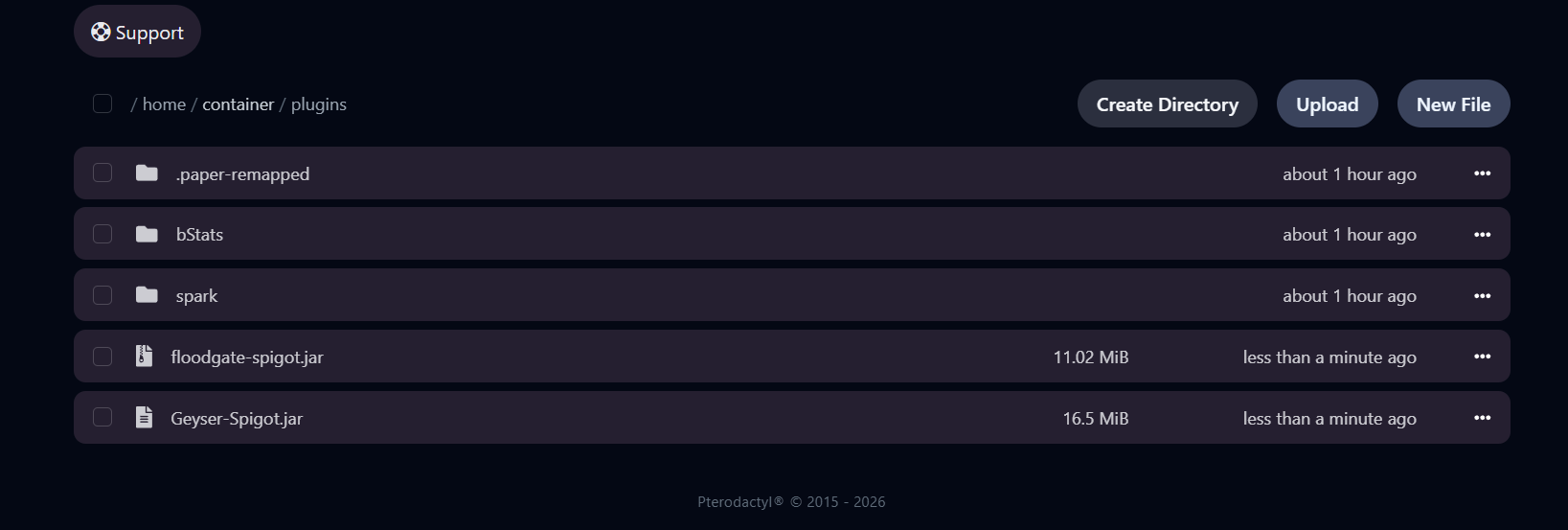
-
Start de server één keer
Section titled “Start de server één keer”Druk op Start. Geyser maakt bij de eerste start zijn configmap aan. Wacht tot de console
Done!toont en druk dan weer op Stop. -
Stel de Bedrock-poort in
Section titled “Stel de Bedrock-poort in”Open
plugins/Geyser-Spigot/config.ymlin de bestandseditor. Gebruik onderbedrock:de extra poort uit Network → Allocations voorport, laataddress: 0.0.0.0staan en zetclone-remote-port: false. Zoek de bestaande regeltransport: rakneten verander die intransport: nethernet. Ontbreekt de regel in een oudere config, voeg hem dan toe onderbedrock:.plugins/Geyser-Spigot/config.yml bedrock:# The IP address that will listen for connectionsaddress: 0.0.0.0port: YOUR_EXTRA_PORTclone-remote-port: falsetransport: nethernet # vervang de bestaande regel transport: raknet; voeg toe als die ontbreektVul onder
bedrock:→signaling:bijadvertise-addresseshet allocatie-IP in dat je onder Network in het paneel ziet. Gebruik dat IP, geen subdomain. Vervang een bestaandeadvertise-addresses: []door deze lijst. Vervang het voorbeeld-IP hieronder door dat van jou. Je kunt de poort hier weglaten: Geyser gebruikt de extra poort die je bijbedrock.porthebt ingesteld. Het containeradres van OXY is voor Bedrock-spelers onbereikbaar als de lijst leeg blijft.plugins/Geyser-Spigot/config.yml bedrock:signaling:mode: builtinadvertise-addresses:- 203.0.113.5 # je allocatie-IP uit NetworkKlik op Save.
-
Herstart de server
Section titled “Herstart de server”Druk op Restart. Controleer de console op opstartfouten van Geyser en een melding over ingebouwde signalering op je extra poort. Voer
geyser nethernet advertiseduit in de console om te zien welk adres Geyser uitdeelt; daar hoort je allocatie-IP te staan. Probeer daarna te joinen met een Bedrock-client op versie 26.40 of nieuwer.
Extra tips
Section titled “Extra tips”- Floodgate-prefix: Bedrock-spelers verschijnen met een
.voor hun naam. Pas dit aan onderusername-prefixin de config van Floodgate. - Updates: gebruik nu Geyser build 1267 of hoger én
transport: nethernet. Update Geyser door de nieuwste jar te downloaden en inplugins/te vervangen; de versiekiezer verandert alleen je Minecraft-serverversie. - Fouten in de console? Kijk eerst in het consolelog en stuur ons de laatste 20 regels als je een ticket opent.
- Werkt op Bedrock PC, Xbox, PlayStation, Nintendo Switch, iOS en Android.
Problemen met NetherNet-verbindingen
Section titled “Problemen met NetherNet-verbindingen”“Built-in signaling cannot use port … because the Java server already uses it”
Section titled ““Built-in signaling cannot use port … because the Java server already uses it””Geyser gebruikt de poort van je Java-server. Zet port onder bedrock: op je extra poort en laat clone-remote-port: false staan.
”… is a loopback address”
Section titled “”… is a loopback address””Zet address: 0.0.0.0 onder bedrock: in plugins/Geyser-Spigot/config.yml en herstart.
“RakNet and NetherNet each need their own UDP port”
Section titled ““RakNet and NetherNet each need their own UDP port””In je config staat transport: both. Zet dat op transport: nethernet en herstart. Voor both heb je een extra UDP-poort voor webrtc-port nodig.
Bedrock-spelers op oudere versies kunnen niet joinen
Section titled “Bedrock-spelers op oudere versies kunnen niet joinen”Spelers op Bedrock-versies ouder dan 26.40 moeten hun client updaten om via NetherNet te verbinden.
Bedrock-spelers zien de server, maar joinen lukt niet of geeft een time-out
Section titled “Bedrock-spelers zien de server, maar joinen lukt niet of geeft een time-out”Controleer advertise-addresses onder bedrock: → signaling:. Is de lijst leeg of staat het verkeerde IP erin, vul dan het publieke allocatie-IP uit Network in en herstart. Laat de poort achter het IP weg, zodat Geyser de extra poort uit bedrock.port gebruikt. Gebruik het allocatie-IP, geen subdomain. Op builds 1237 t/m 1266 staat de lijst nog onder builtin:; bij een upgrade naar build 1267 verplaatst Geyser die automatisch.