

Plugins installeren op je Minecraft-server
Plugins voegen functies, commands en optimalisaties toe aan je server zonder dat je spelers iets installeren. Het gamepaneel installeert ze voor je.
Wat je gaat doen
- Controleer je servertype
- Kies een pluginprovider
- Installeer de plugin
- Controleer of hij geladen is
Voor je begint
Section titled “Voor je begint”Een plugin installeren
Section titled “Een plugin installeren”-
Open het Plugins-menu
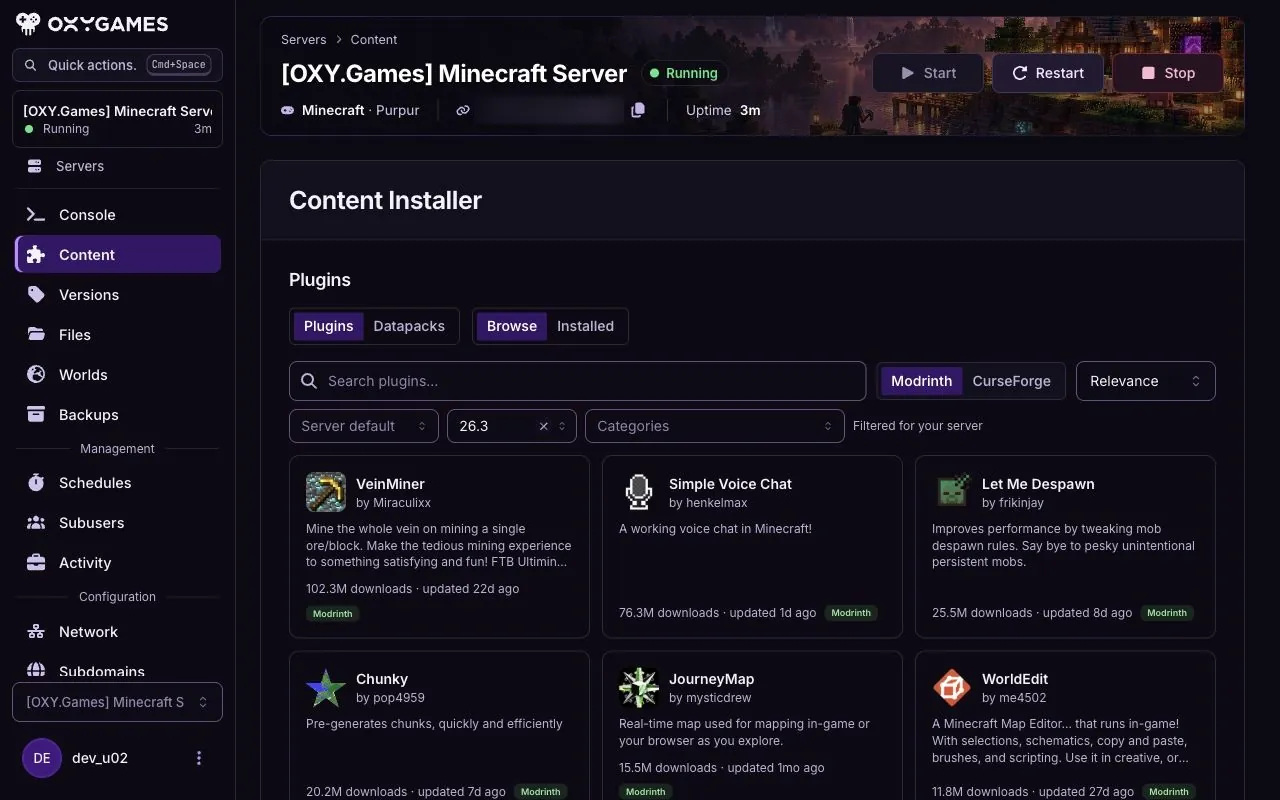
Section titled “Open het Plugins-menu”Ga in het linkermenu van het paneel naar Content → Plugins.
-
Kies een provider
Section titled “Kies een provider”Kies bovenaan een provider. Het paneel filtert de resultaten op de versie en loader van je server.
- Modrinth: modern, open source, nette zoekfunctie. Onze standaardkeuze.
- CurseForge: bekend van mods en modpacks.
-
Zoek en installeer
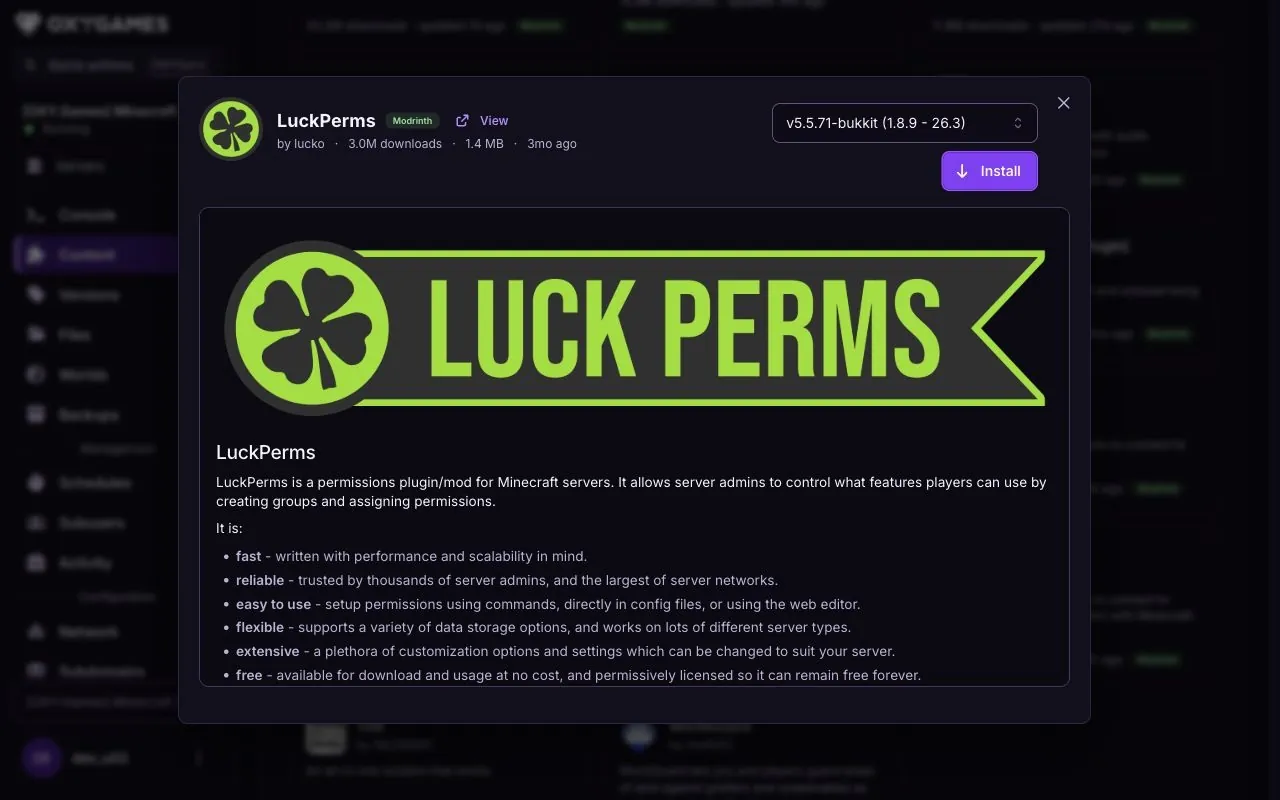
Section titled “Zoek en installeer”Zoek de plugin en klik op het downloadicoon. Het voorbeeld toont LuckPerms. Kies de versie die bij je server past en klik op Install plugin.
-
Herstart en controleer
Section titled “Herstart en controleer”Open Installed in Content voor de lijst. Druk dan op Restart; in de console zie je de plugin laden bij het opstarten. Het
.jar-bestand staat in Files → plugins.
Extra tips
Section titled “Extra tips”- Permissies: gebruik LuckPerms om te bepalen welke commands spelers en staff mogen gebruiken.
- Plugins die een poort nodig hebben, zoals Dynmap of voice chat, hebben een extra poort nodig. Maak een ticket aan en wij voegen er een toe.
- Server start niet meer na een plugin? Verwijder de
.jaruitplugins/, start opnieuw en controleer welke versies de plugin ondersteunt.