

Bestanden beheren via SFTP
SFTP geeft je vanaf je eigen computer een bestandsvenster op je server: hele mappen slepen, voor grote uploads. Voor één configwijziging is de file manager sneller.
- Installeer een SFTP-programma
- Open Files en kopieer de SFTP-gegevens
- Verbind en aanvaard de host key
- Sleep bestanden van en naar de server
-
Installeer een SFTP-programma
Section titled “Installeer een SFTP-programma”Op Windows gebruiken we in deze gids WinSCP. FileZilla werkt op Windows, Mac en Linux, Cyberduck op Mac. Alle drie gratis.
-
Kopieer je SFTP-gegevens
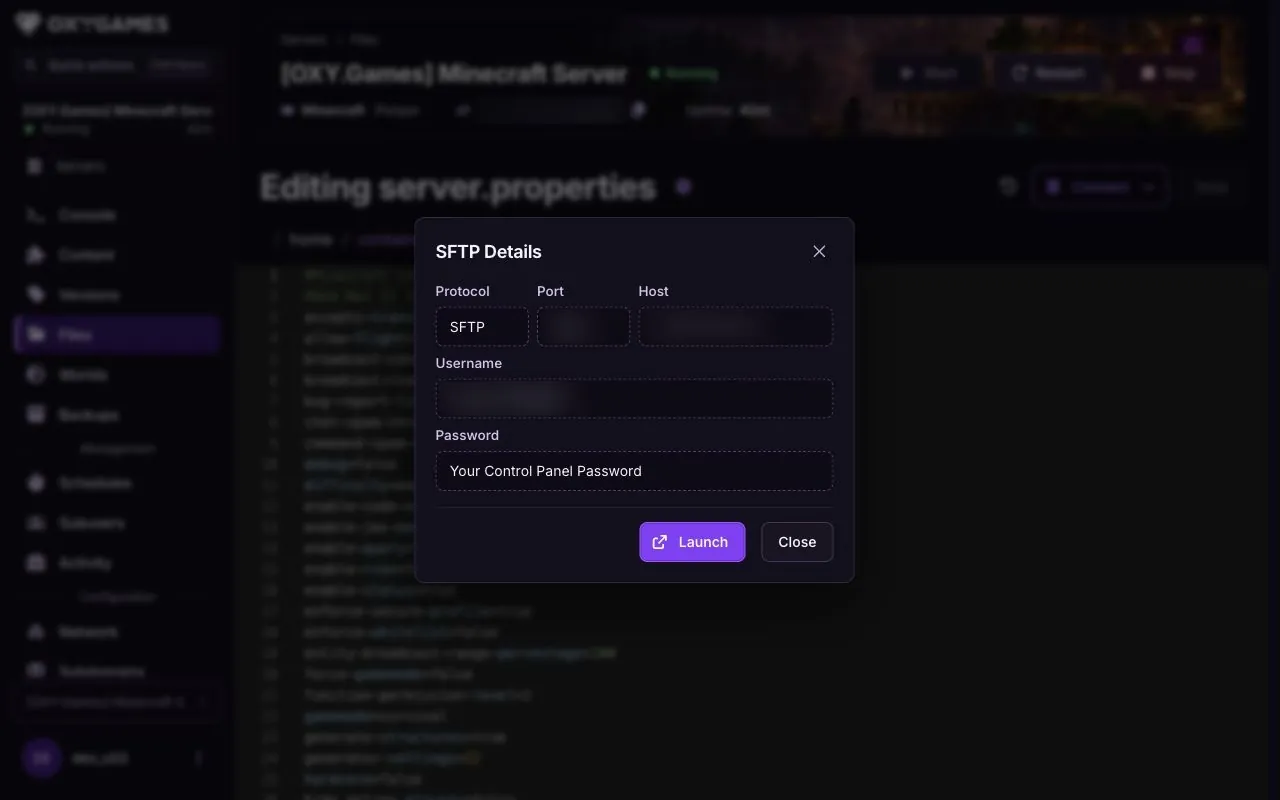
Section titled “Kopieer je SFTP-gegevens”Open je server in het gamepaneel en open Files en kies Connect → via SFTP. Kopieer Host, Port en Username uit de dialoog. Voor het wachtwoord verwijst de dialoog naar je control-panelwachtwoord.
-
Verbind
Section titled “Verbind”Klik in WinSCP op New Site, zet Host bij Host name en Port in het poortveld, vul gebruikersnaam en wachtwoord in en klik op Login. Het paneel biedt ook Launch; gebruik de handmatige gegevens als je programma niet opent.
-
Aanvaard de host key
Section titled “Aanvaard de host key”De eerste verbinding toont een host key-melding. Klik op Accept; het is een eenmalige veiligheidscontrole. Klik op Save bij de site als je de login wil bewaren.
-
Werk met je bestanden
Section titled “Werk met je bestanden”Links staat je computer, rechts de server. Sleep bestanden of mappen over om te uploaden of downloaden. Hernoemen, verwijderen en verplaatsen doe je met rechtsklik.

Extra tips
Section titled “Extra tips”- Connection refused? Controleer de poort in het adres. SFTP gebruikt de poort onder Files → Connect → via SFTP, niet de gamepoort.
- Een wereld uploaden: stop eerst de server, vervang de map, start dan. Bestanden vervangen op een draaiende server beschadigt de wereld.
- Een Minecraft-wereld verhuizen: Volg Je eigen Minecraft wereld op je server zetten voor de volledige verhuizing, inclusief spelerdata en
level-name. - Een Project Zomboid-wereld verhuizen: Volg Je Project Zomboid-wereld uploaden om het actieve profiel te vinden en de bijbehorende save, personagegegevens en configuratie over te zetten.
- Een Project Zomboid-wereld herstellen: Volg de herstelgids om de back-up en betrokken bestanden te controleren voordat je ze via SFTP vervangt.
- Grote uploads gaan sneller als één zip: upload de zip en gebruik Unarchive in de file manager.