

Je server starten, stoppen en herstarten
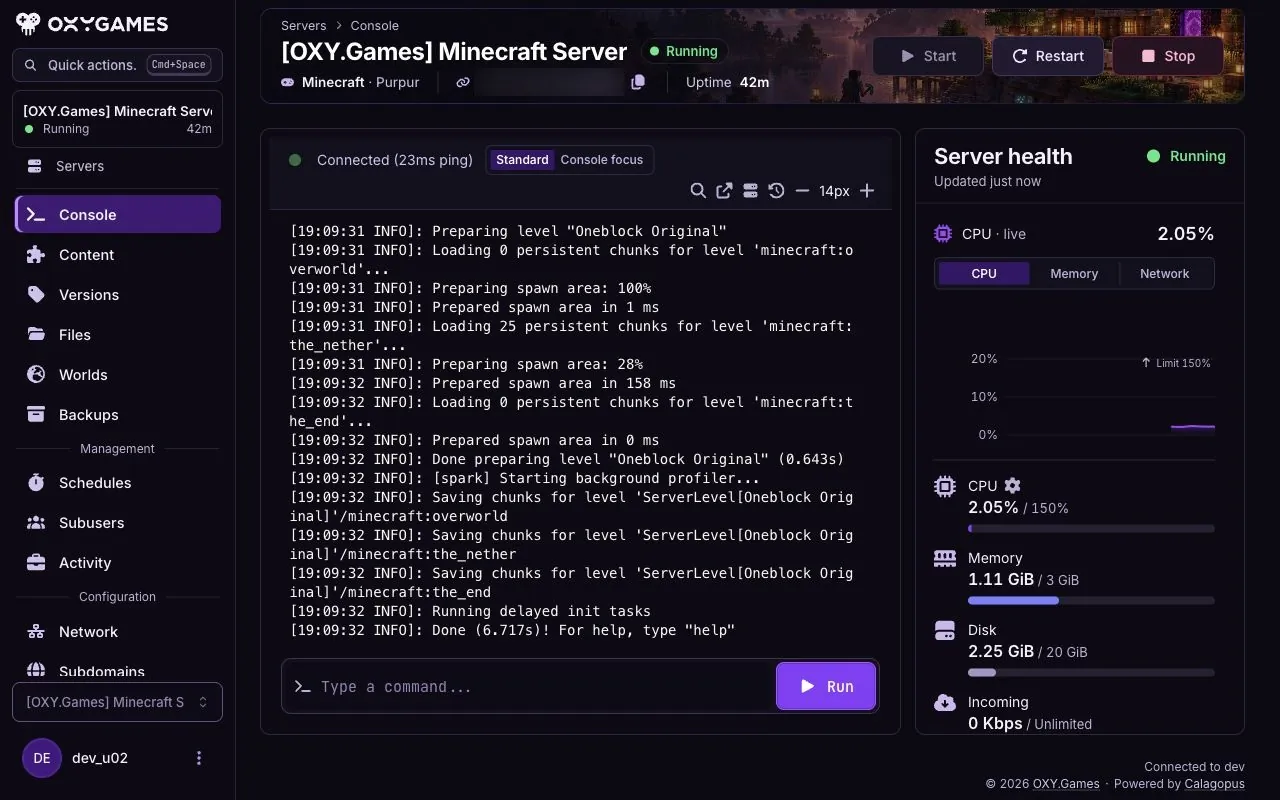
De aan-uitknoppen staan op de pagina Console van je server. Daar kom je terecht na het inloggen.
Wat je gaat doen
- Open de Console
- Lees de status
- Klik op Start
- Weet wanneer je Stop, Restart of Kill gebruikt
-
Open de Console
Section titled “Open de Console”Klik op je server in het paneel. De Console toont het live log in het midden en de knoppen rechtsboven.
-
Lees de status
Section titled “Lees de status”Status Betekenis Offline Draait niet. Spelers kunnen niet verbinden. Starting Aan het opstarten. Wacht tot het log rustig wordt. Running Online. Spelers kunnen verbinden. Stopping Aan het opslaan en afsluiten. -
Klik op Start
Section titled “Klik op Start”Klik op Start. Het log scrolt terwijl de server laadt; een eerste start of een versiewissel duurt langer. Controleer bij Running in de gamespecifieke log of de server klaar is en gebruik het adres in het serveroverzicht.
Stop, Restart en Kill
Section titled “Stop, Restart en Kill”- Stop slaat de wereld op en sluit netjes af. Gebruik het voor restores, herinstallaties en versiewissels.
- Restart is Stop gevolgd door Start. Gebruik het na het installeren van plugins, mods of configwijzigingen.
- Kill verschijnt als Stop blijft hangen. Het breekt het proces af zonder opslaan, gebruik het dus alleen als de server langer dan een minuut niet op Stop reageert.
Start je Project Zomboid-server niet, blijft Stop hangen of kunnen spelers niet joinen, volg dan de verbindingshulp voor Project Zomboid. Bewaar de consolefout en houd rekening met de waarschuwing over niet-opgeslagen voortgang hierboven voordat je Kill gebruikt.
Extra tips
Section titled “Extra tips”- Geplande herstarts houden servers die lang draaien gezond. Maak er een onder Schedules met een taak Send power action → Restart, bijvoorbeeld elke nacht.
- Consolecommando’s typ je in het veld onder het log, zonder slash vooraan.