

De Minecraft-versie van je server wijzigen
Wil je een nieuwere Minecraft-versie, of overstappen van Vanilla naar Paper voor plugins of naar Forge voor mods? Het paneel installeert de serversoftware voor je.
Wat je gaat doen
- Kies de serversoftware
- Kies de Minecraft-versie
- Installeer, met of zonder wipe
- Start de server
Welke software?
Section titled “Welke software?”| Software | Beste voor | Opmerking |
|---|---|---|
| Purpur | Survival, minigames, plugins | Snelste in onze tests, onze aanbeveling. |
| Paper | Algemeen gebruik, plugins | Stabiel en goed ondersteund. |
| Vanilla | Puur Minecraft | Geen plugins of mods. |
| Forge / NeoForge | Modpacks | Nodig voor de meeste CurseForge-packs. |
| Fabric | Lichte mods | Nodig voor Fabric-packs en -mods. |
De versie wijzigen
Section titled “De versie wijzigen”-
Open het Versions-menu
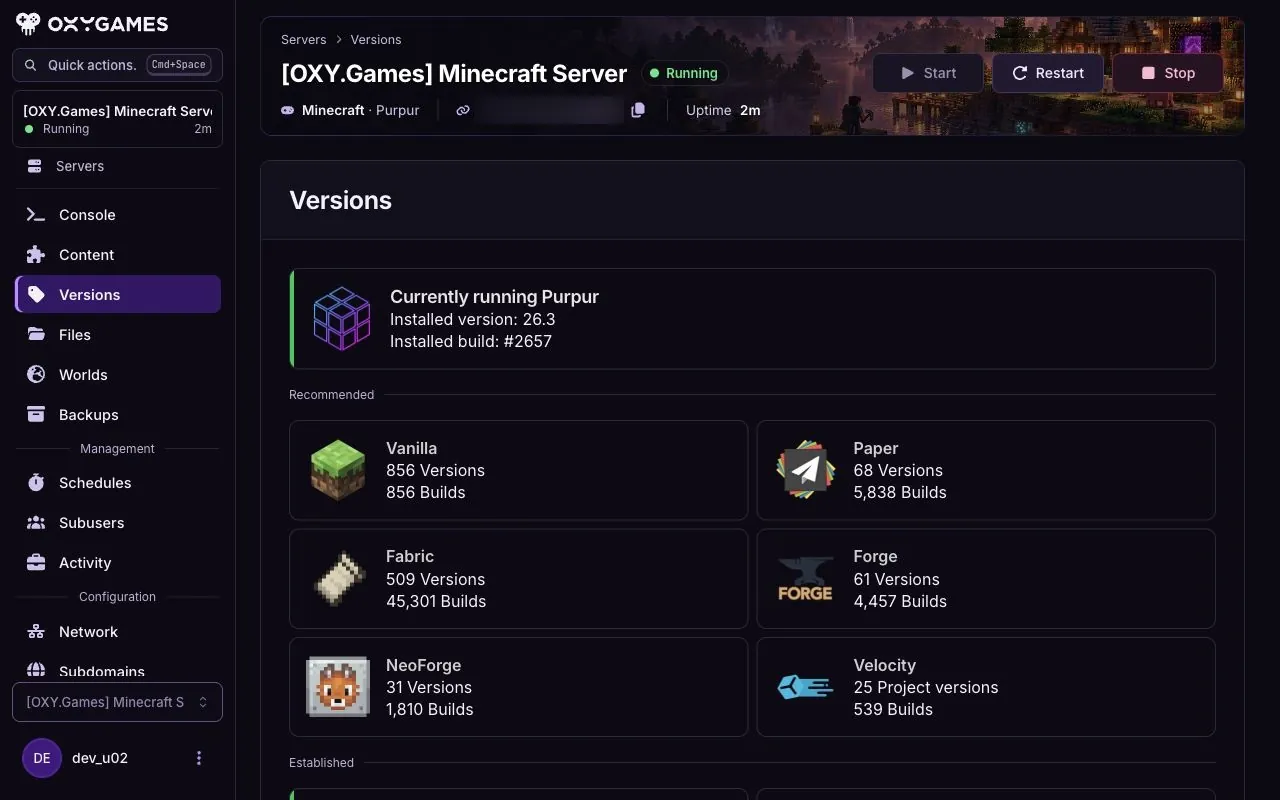
Section titled “Open het Versions-menu”Ga in het linkermenu van het paneel naar Versions.
-
Kies de serversoftware
Section titled “Kies de serversoftware”Klik op de software die je wil, bijvoorbeeld Paper.
-
Kies de Minecraft-versie en build
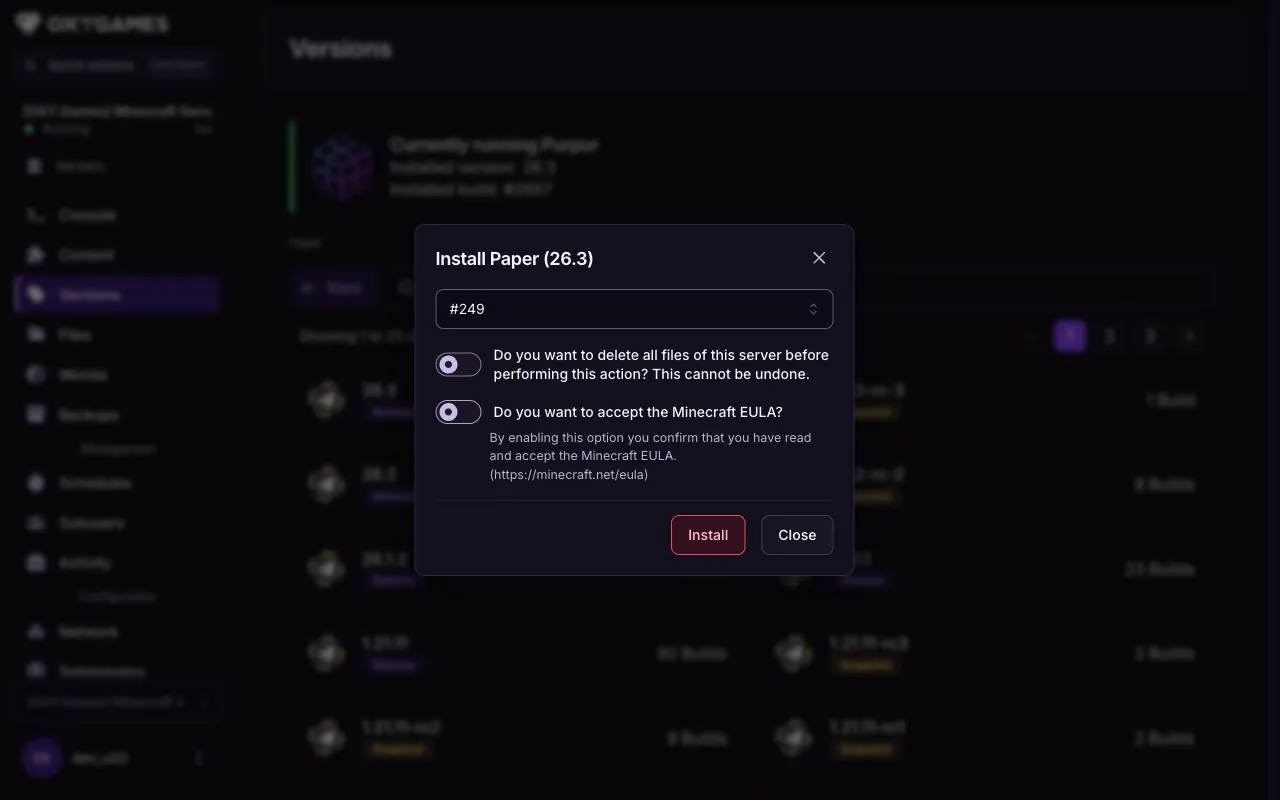
Section titled “Kies de Minecraft-versie en build”Kies de versie, bijvoorbeeld 26.3, en dan de build. Builds zijn kleine fixes; neem de hoogste tenzij een plugin een specifieke build vraagt.
-
Installeer
Section titled “Installeer”Beslis over Delete all files en klik op Install.
-
Start de server
Section titled “Start de server”Klik op Start. De nieuwe
server.jarstaat klaar; de eerste start op een nieuwe versie converteert je wereld, wat een minuut kan duren.
Extra tips
Section titled “Extra tips”- Een wereld downgraden naar een oudere versie ondersteunt Minecraft niet. Zet in dat geval een backup van vóór de upgrade terug.
- Plugins na een upgrade: controleer of elke plugin de nieuwe versie ondersteunt; verouderde plugins kunnen de server tegenhouden bij het starten.
- Van Paper naar Forge of omgekeerd: mods en plugins zijn niet uitwisselbaar, start dus met een wipe of een lege map.