

Een wereld uit Discover toevoegen
Blader door kant-en-klare maps via Worlds → Discover en controleer een import voordat je de wereld plaatst. Onder My worlds staan je bestaande werelden.
- Open Worlds
- Zoek een map in Discover
- Controleer de import
- Kies na controle de startwereld
Een wereld toevoegen vanuit Discover
Section titled “Een wereld toevoegen vanuit Discover”-
Open Worlds
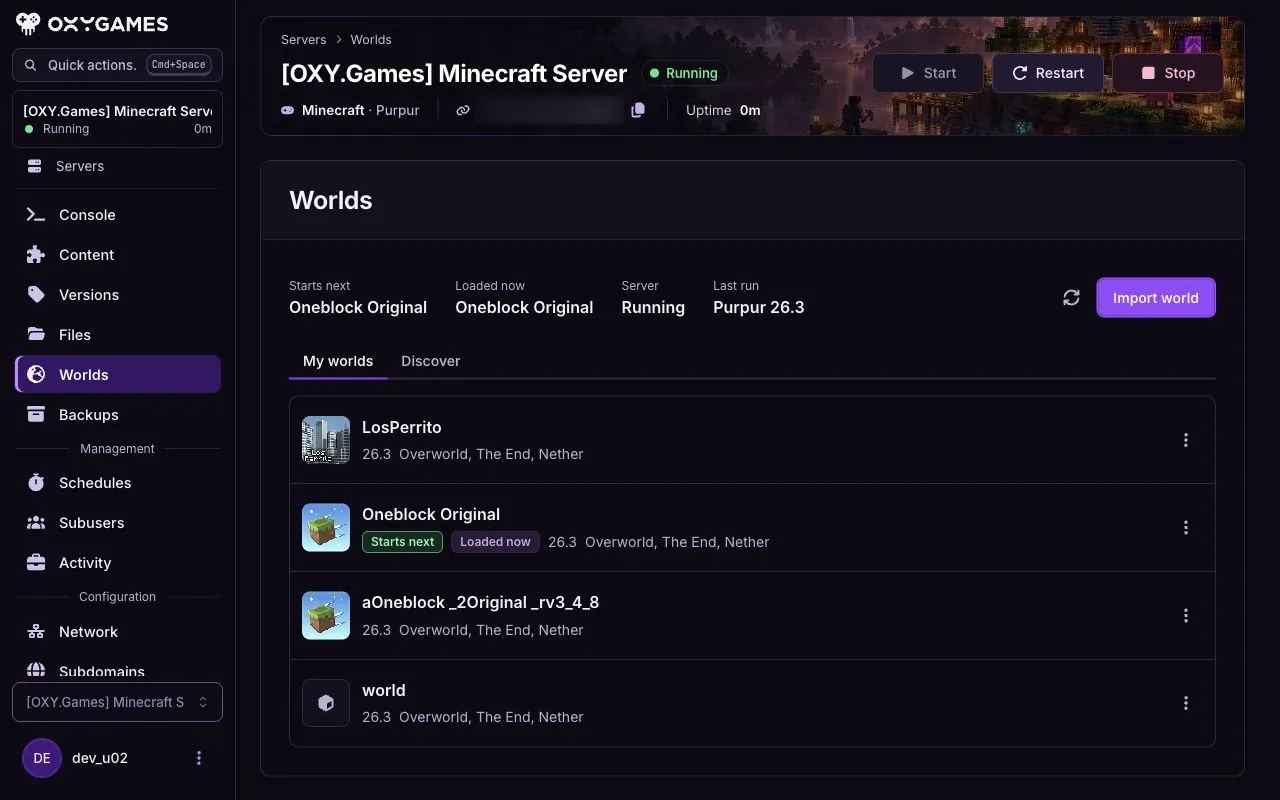
Section titled “Open Worlds”Open je server in het gamepaneel en kies Worlds. My worlds toont bestaande wereldgroepen; Discover opent de catalogus.
-
Zoek een map
Section titled “Zoek een map”Kies Discover, zoek een map en controleer de Minecraft-versie. Open het resultaat dat je wilt bekijken.
-
Download en controleer
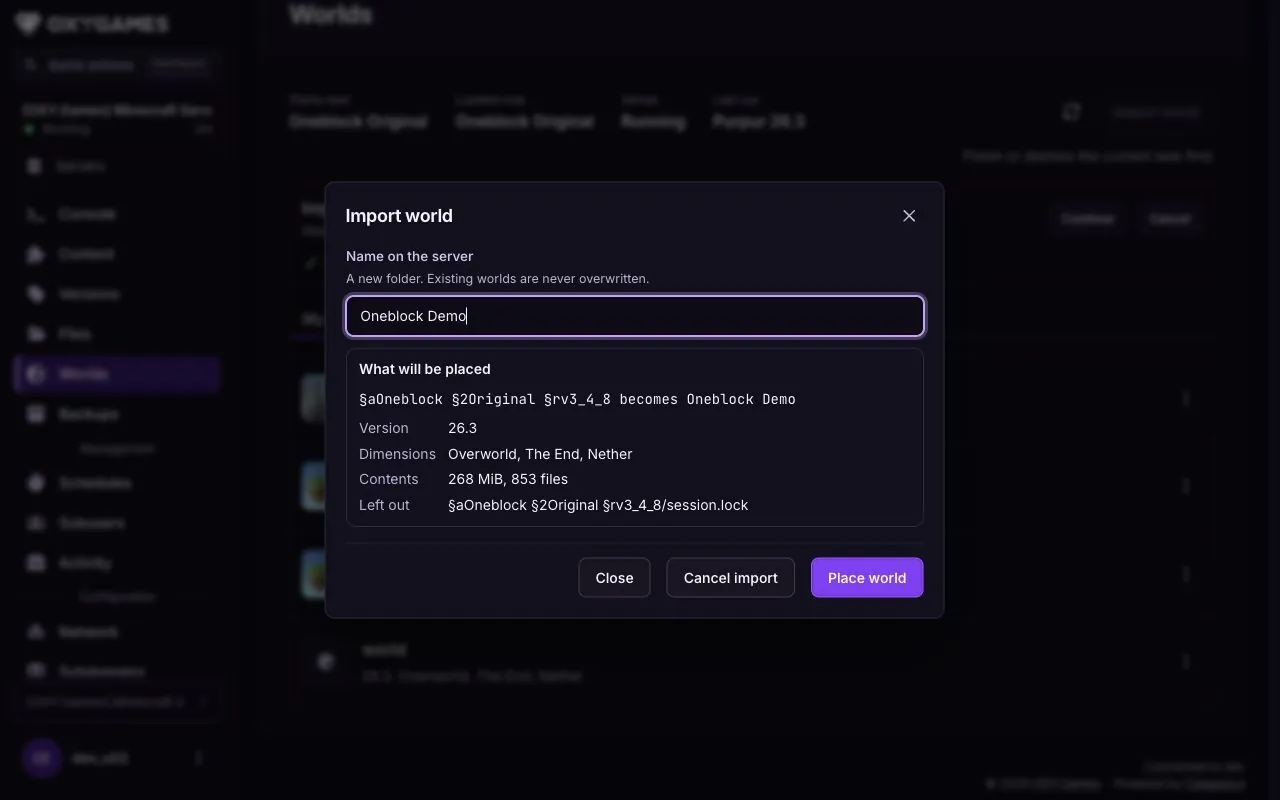
Section titled “Download en controleer”Kies Download and review. Het paneel downloadt en pakt de map uit voor controle. Bekijk de voorgestelde naam, bestanden en grootte voordat je beslist of je hem plaatst.
-
Plaats en selecteer de wereld
Section titled “Plaats en selecteer de wereld”Maak een back-up van je huidige wereld en download een kopie voordat je een wereld plaatst of de startwereld wijzigt. Past de map bij je server, volg dan Place world in het paneel. Stop de server voordat je de volgende startwereld wijzigt. Open onder My worlds de acties van de wereld en kies Set as start world. Start de server en controleer Starts next en Loaded now voordat spelers joinen.
Extra tips
Section titled “Extra tips”- Maps horen bij een versie. Vergelijk de mapversie met Versions voordat je importeert.
- Je eigen map? Gebruik Je eigen wereld uploaden en bewaar het originele archief.