

Subdomein instellen
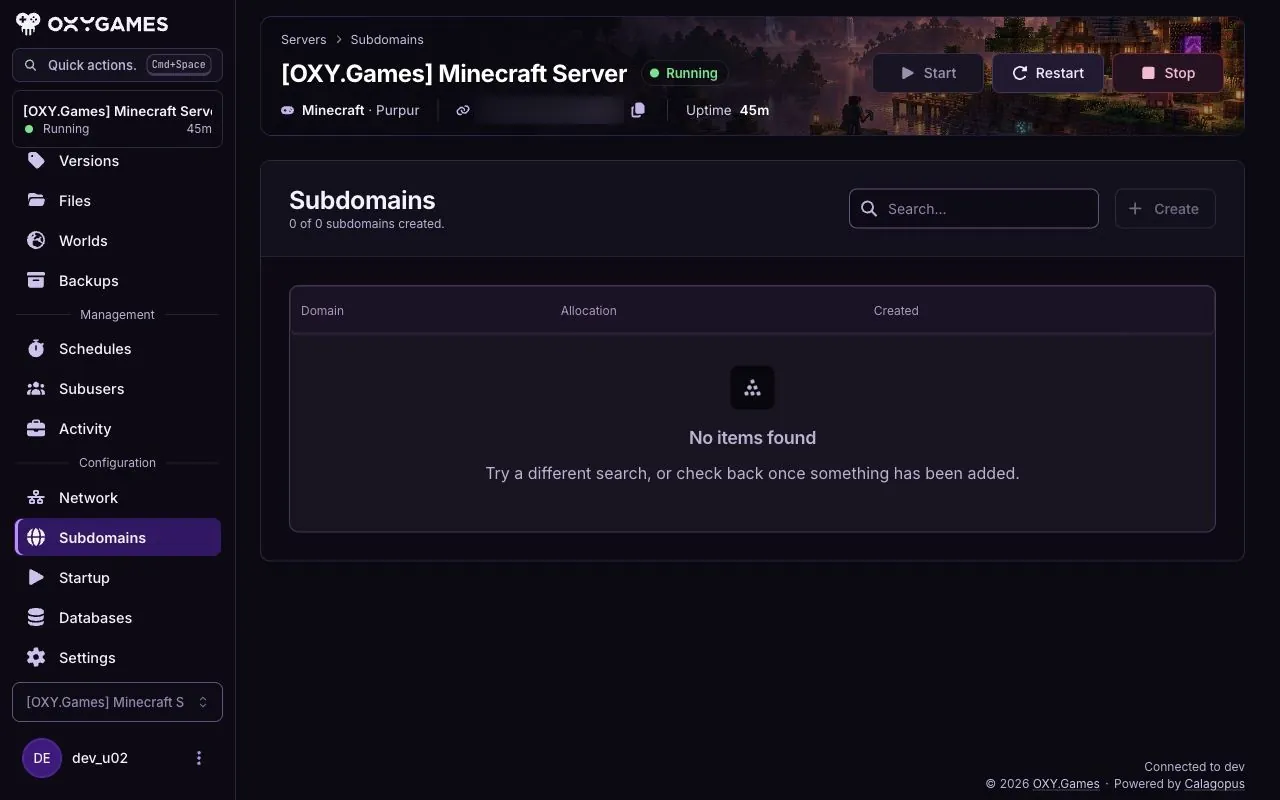
Een subdomein kan spelers een adres geven dat makkelijker te onthouden is dan een IP-adres en poort. Subdomains is een aparte pagina in het servermenu van het gamepaneel.
- Open Subdomains
- Controleer of Create beschikbaar is
- Controleer het adres en de bestemming
- Test het adres voordat je het deelt
Maak een adres aan als de optie beschikbaar is
Section titled “Maak een adres aan als de optie beschikbaar is”-
Open Subdomains
Section titled “Open Subdomains”Open je server in het gamepaneel en kies links Subdomains. Controleer of Create voor jouw server beschikbaar is.
-
Vul het adres en de bestemming in
Section titled “Vul het adres en de bestemming in”Opent Create een formulier met deze velden, kies dan een beschikbaar subdomein en basisdomein, en selecteer de allocation van het gameadres dat spelers moeten gebruiken. Controleer de poort via Network → Allocations voordat je bevestigt. Deze velden komen uit de vorige paneelflow; vraag support als het formulier afwijkt of de bestemming onduidelijk is.
-
Sla op en test
Section titled “Sla op en test”Verstuur het formulier en zoek het adres terug onder Subdomains. Test of je ermee kunt joinen voordat je het deelt. DNS-wijzigingen kunnen tijd nodig hebben; gebruik het oude adres totdat het nieuwe werkt.
Wijzig of verwijder een adres
Section titled “Wijzig of verwijder een adres”Vraag support om een adres te wijzigen of te verwijderen, vooral als spelers het al gebruiken.
Extra tips
Section titled “Extra tips”- Gebruik de juiste poort. Controleer de allocation van je game via Network → Allocations voordat je een adres instelt.
- Bewaar het oude adres. Deel een nieuw adres pas nadat je hebt getest of spelers ermee kunnen joinen.