

Werken met bestanden via het game paneel
Met de ingebouwde File Manager in het OXY.Games controlepaneel beheer je eenvoudig alle bestanden van je game server. In deze gids tonen we je stap voor stap hoe je bestanden bekijkt, aanpast, uploadt, verwijdert en meer.
Let op: De File Manager is handig voor kleinere taken zoals bestanden bekijken, aanpassen of snel iets uploaden.
Voor grotere bestanden of geavanceerd beheer raden we aan om een SFTP-client te gebruiken, zoals FileZilla.
👉 Bekijk hier de SFTP-handleiding
Maximale uploadgrootte via File Manager is 100MB. Met SFTP is er geen limiet.
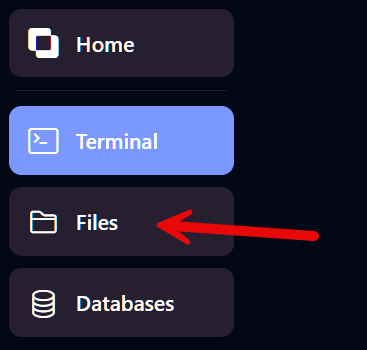
Stap 1 – Open de File Manager
Section titled “Stap 1 – Open de File Manager”Klik links in het menu op Files.
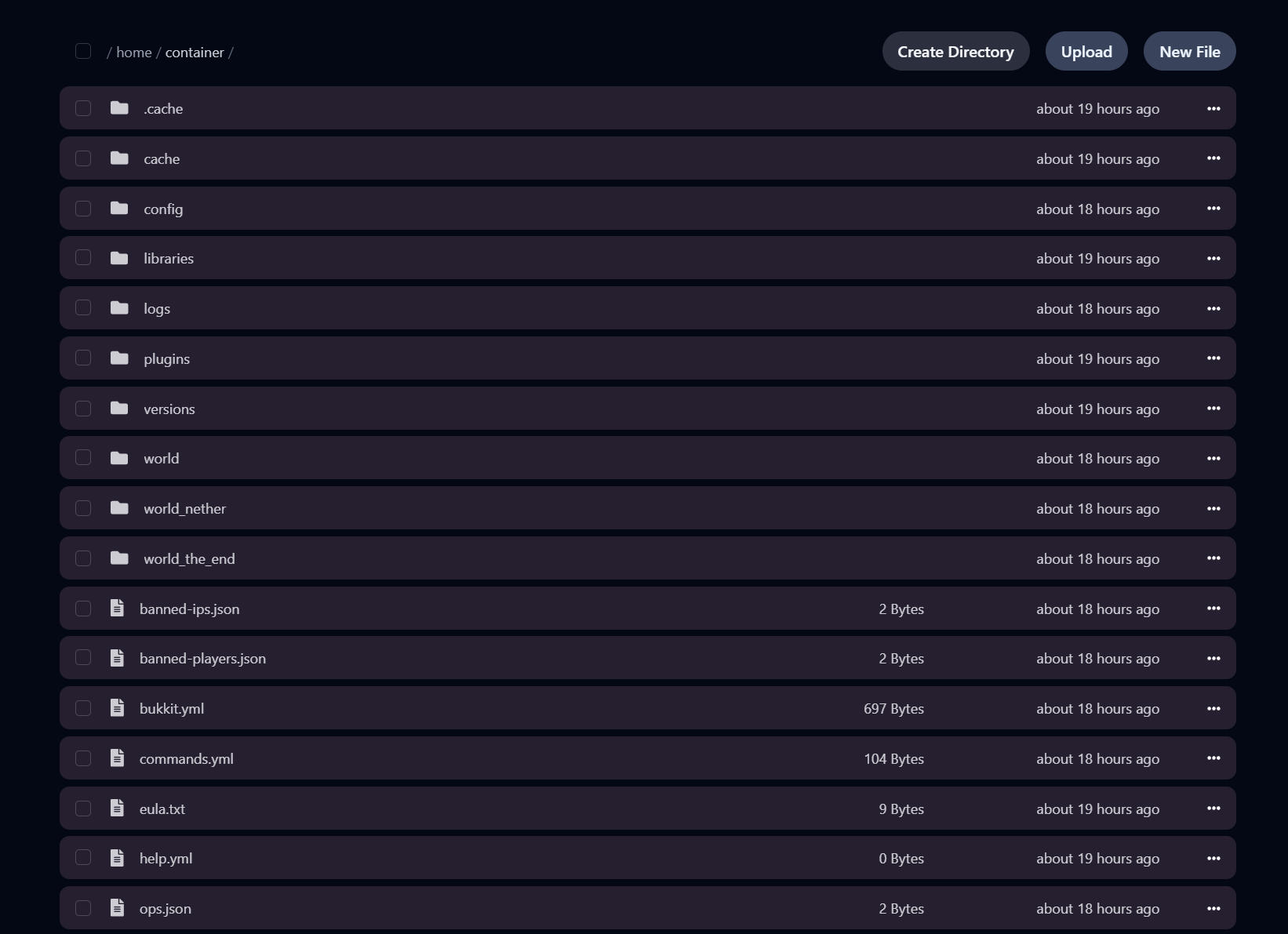
Stap 2 – Verken je bestanden en mappen
Section titled “Stap 2 – Verken je bestanden en mappen”Je krijgt een overzicht van de hoofdmap van je server. Hier zie je alle mappen (zoals world, plugins, logs) en bestanden (zoals server.properties, eula.txt, ops.json).
Stap 3 – Acties via rechtsklikmenu
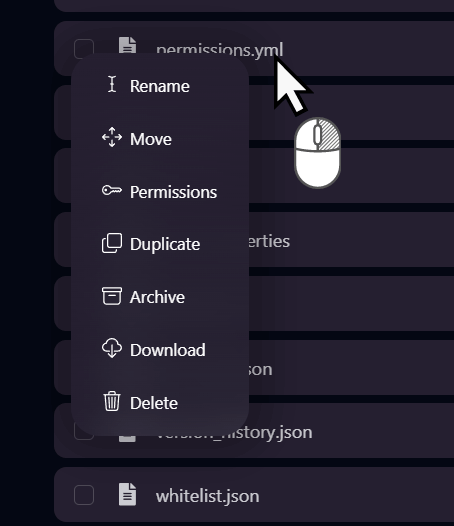
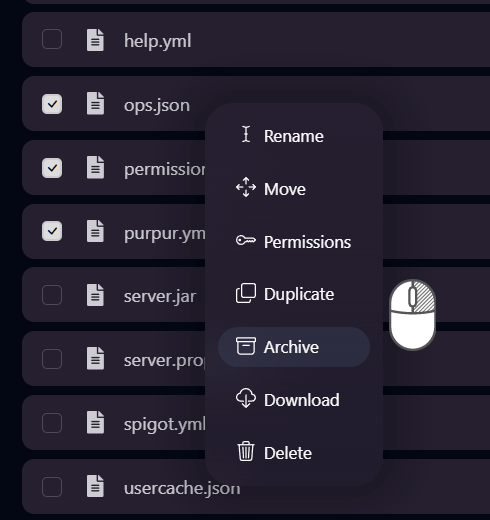
Section titled “Stap 3 – Acties via rechtsklikmenu”Klik met de rechtermuisknop op een bestand of map om het acties-menu te openen.
Mogelijke acties zijn onder andere:
- Rename – Hernoem het item
- Move – Verplaats het item
- Download – Download naar je computer
- Delete – Verwijder het bestand
- Archive – Inpakken als
.zip - Permissions – Pas rechten aan
Stap 4 – Bestanden bewerken
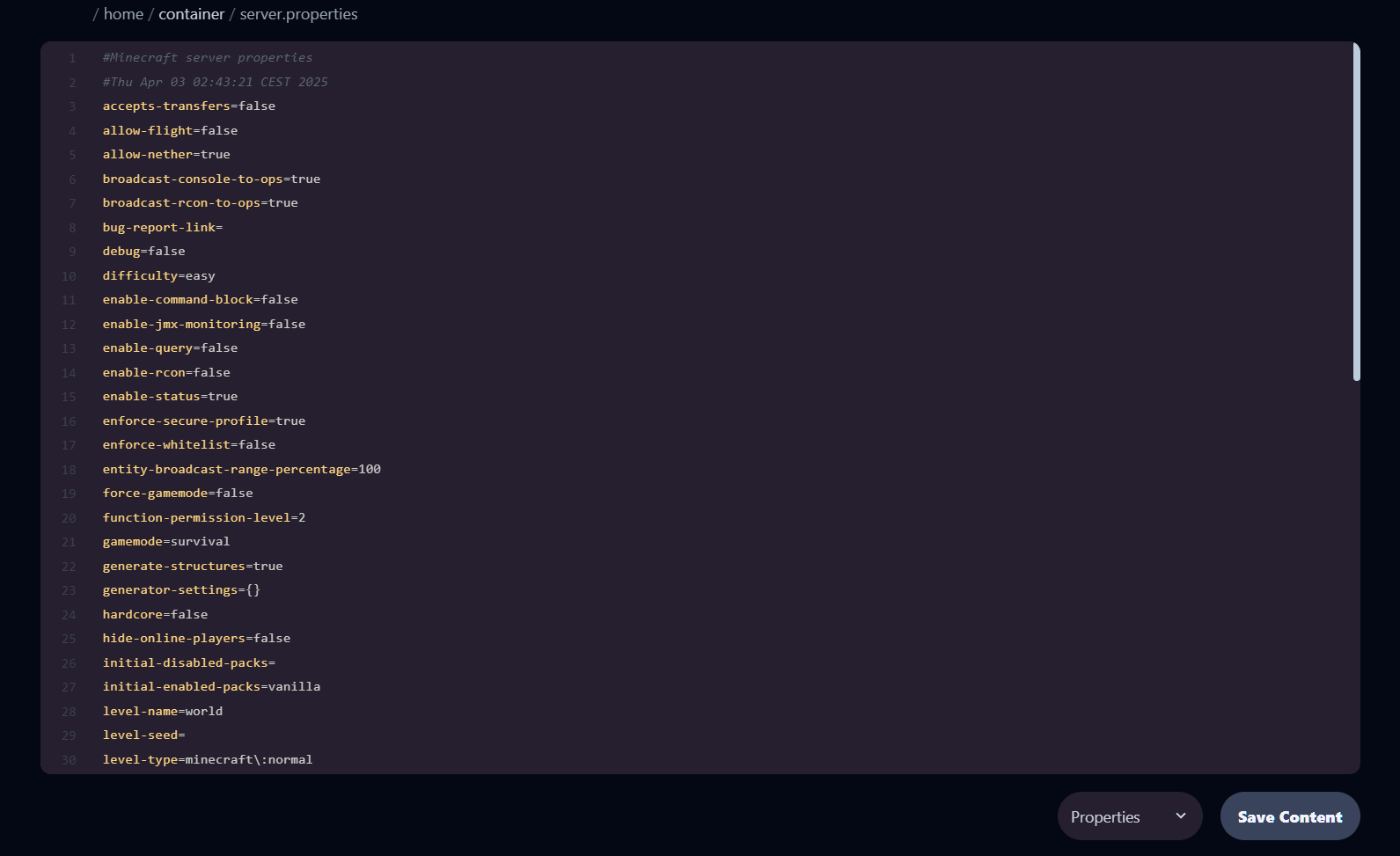
Section titled “Stap 4 – Bestanden bewerken”Klik op een bestand om het te openen in de ingebouwde teksteditor. Vergeet niet op Save Content te klikken!
Stap 5 – Meerdere bestanden selecteren
Section titled “Stap 5 – Meerdere bestanden selecteren”Vink meerdere bestanden aan om groepsacties uit te voeren: downloaden, verwijderen, zippen…
Stap 6 – Permissies aanpassen (geavanceerd)
Section titled “Stap 6 – Permissies aanpassen (geavanceerd)”Gebruik de actie Permissions om rechten (lezen, schrijven, uitvoeren) te beheren. Dit is meestal alleen nodig bij specifieke plugins of mods.

Klaar!
Section titled “Klaar!”Je weet nu hoe je bestanden beheert via het OXY.Games controlepaneel. Wil je werken met grotere bestanden of automatisch uploaden? Gebruik dan onze SFTP-handleiding.