

Inloggen op het Game Control Panel
Na je bestelling van een Minecraft-server bij OXY.Games, ontvang je automatisch een e-mail met alle nodige gegevens om in te loggen. Hieronder lees je stap voor stap hoe je toegang krijgt tot het game control panel.
📧 Stap 1 – Check je mailbox
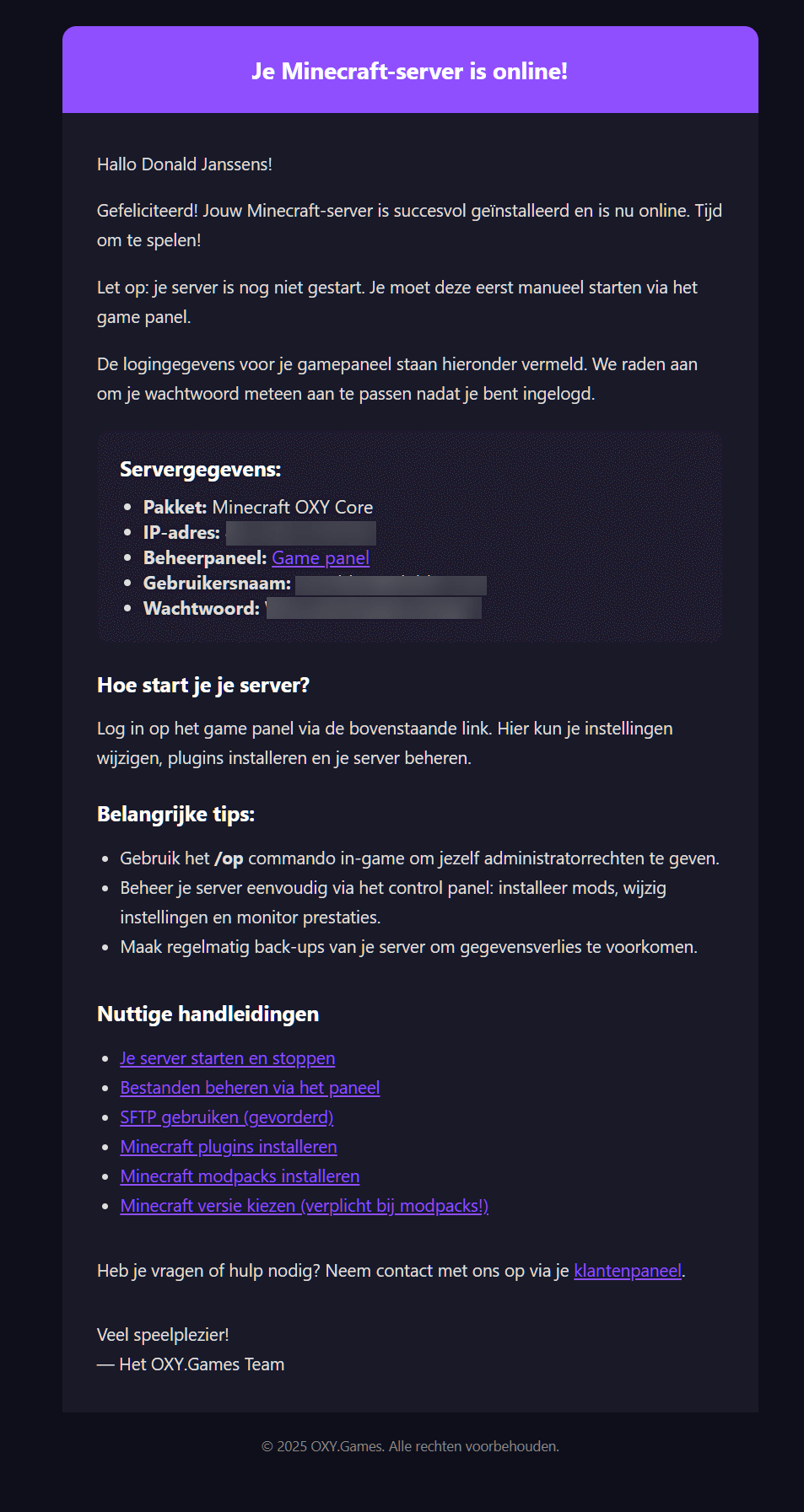
Section titled “📧 Stap 1 – Check je mailbox”Na de afronding van je bestelling ontvang je een e-mail vanuit ons facturatieplatform met alle belangrijke info:
- Je gebruikersnaam voor het gamepanel
- Het wachtwoord voor je eerste login
- Een directe link naar het gamepanel
⚠️ Let op:
De server is nog niet automatisch gestart. Je moet deze handmatig opstarten via het gamepanel.
Voorbeeld van deze e-mail:
🔍 Stap 2 – Instructies terugvinden in het klantenpaneel
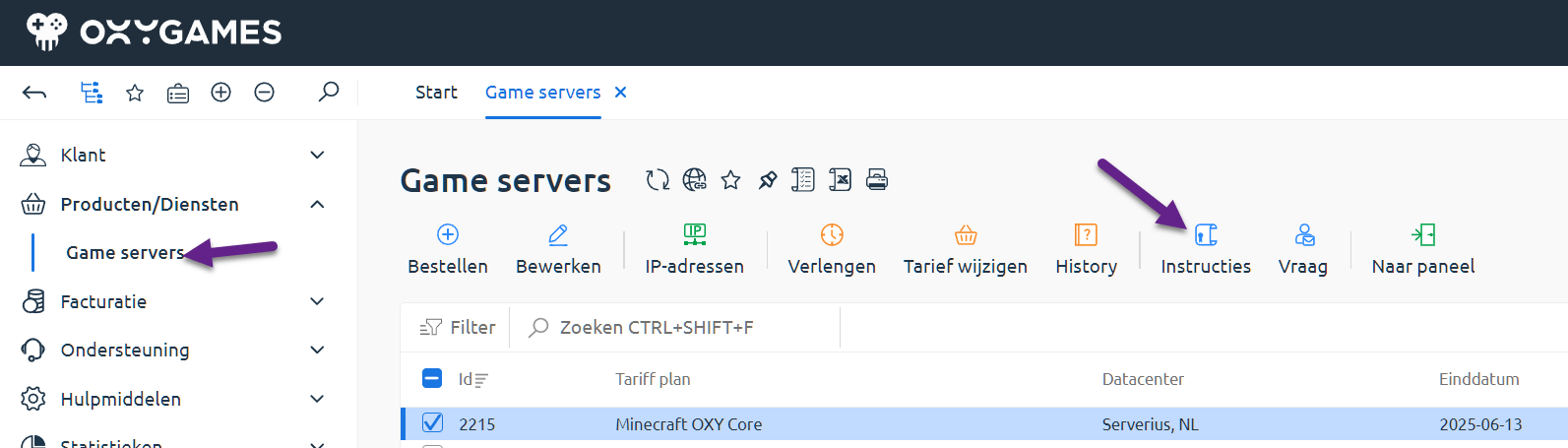
Section titled “🔍 Stap 2 – Instructies terugvinden in het klantenpaneel”Ben je de e-mail kwijt of heb je deze niet ontvangen? Geen zorgen! Je kunt alle informatie en inloggegevens ook terugvinden in het klantenpaneel.
- Ga naar https://my.oxy.games
- Log in met je accountgegevens
- Navigeer naar Game servers (linkermenu)
- Selecteer je server
- Klik bovenaan op Instructies
Voorbeeldscherm:
➡️ Stap 3 – Direct naar je gamepanel
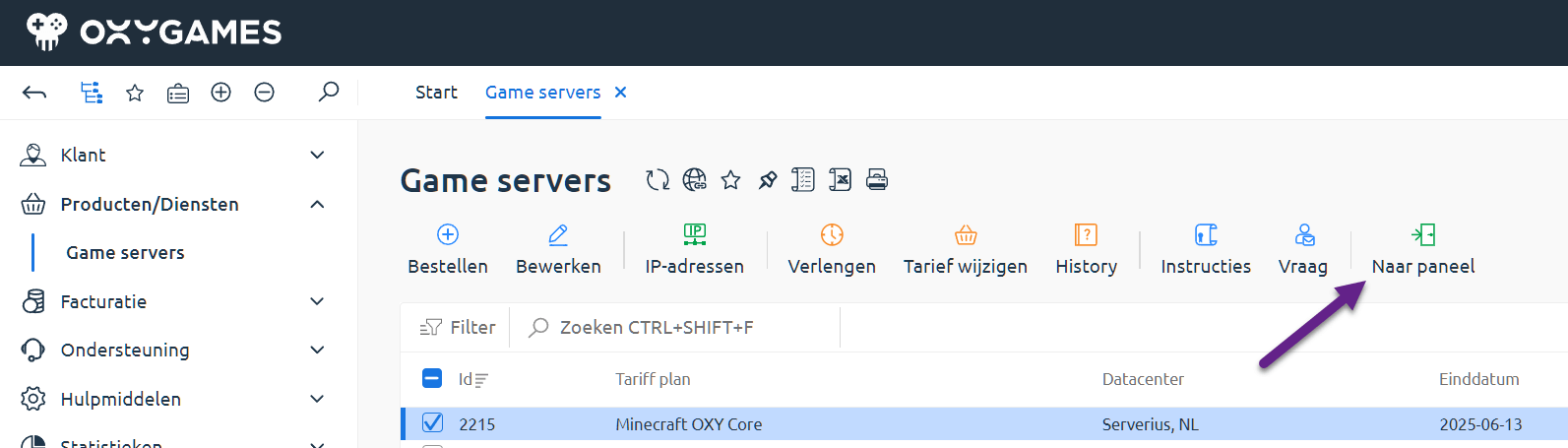
Section titled “➡️ Stap 3 – Direct naar je gamepanel”Via het klantenpaneel kun je in één klik naar je gamepanel gaan én automatisch inloggen. Handig!
Klik op de knop Naar paneel:
🔑 Stap 4 – Wachtwoord aanpassen (aanbevolen)
Section titled “🔑 Stap 4 – Wachtwoord aanpassen (aanbevolen)”Gebruik je de login uit de e-mail? Dan raden we aan je wachtwoord meteen aan te passen na je eerste login in het gamepanel.
- Log in op https://panel.oxy.games
- Klik links in het menu op Account
- Wijzig je wachtwoord in Update Password
❓ Hulp nodig?
Section titled “❓ Hulp nodig?”Heb je vragen of lukt het niet om in te loggen?
- Dien een ticket in via het klantenpaneel
- Of mail ons rechtstreeks via [email protected]
Voor extra hulp, bekijk onze handleidingen:
- Je server starten en stoppen
- Bestanden beheren via het paneel
- SFTP gebruiken (gevorderd)
- Minecraft plugins installeren
- Minecraft modpacks installeren
- Minecraft versie kiezen (verplicht bij modpacks!)
🚀 Veel plezier!
Section titled “🚀 Veel plezier!”Je bent er helemaal klaar voor. Log in op het game control panel en beheer je server als een pro!