

Je Minecraft-wereld resetten (helemaal opnieuw beginnen)
Wil je helemaal opnieuw beginnen met je Minecraft-server? Of is je wereld corrupt geraakt? In deze tutorial leggen we uit hoe je een bestaande wereld verwijdert zodat Minecraft automatisch een gloednieuwe wereld aanmaakt bij het herstarten van je server.
🌍 Welke mappen moet je verwijderen?
Section titled “🌍 Welke mappen moet je verwijderen?”Minecraft slaat je wereldgegevens op in één of meerdere mappen, afhankelijk van de serverversie:
worldworld_netherworld_the_end
Bij modpacks of aangepaste instellingen kunnen ook andere mappen gebruikt worden (zoals DIM1, DIM-1, Overworld, enzovoort).
📁 Stap-voor-stap: Wereld verwijderen
Section titled “📁 Stap-voor-stap: Wereld verwijderen”-
Ga naar de File Manager
Navigeer in het gamepaneel naar het tabblad Files.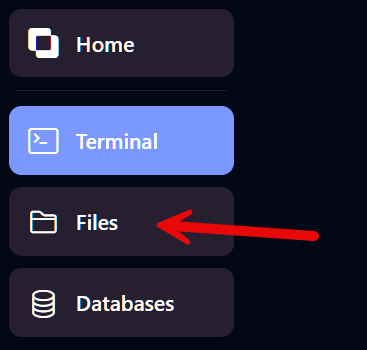
-
Selecteer de mappen van je wereld
Zoek en vink de mappen aan die je wil verwijderen, zoalsworld,world_nether,world_the_end.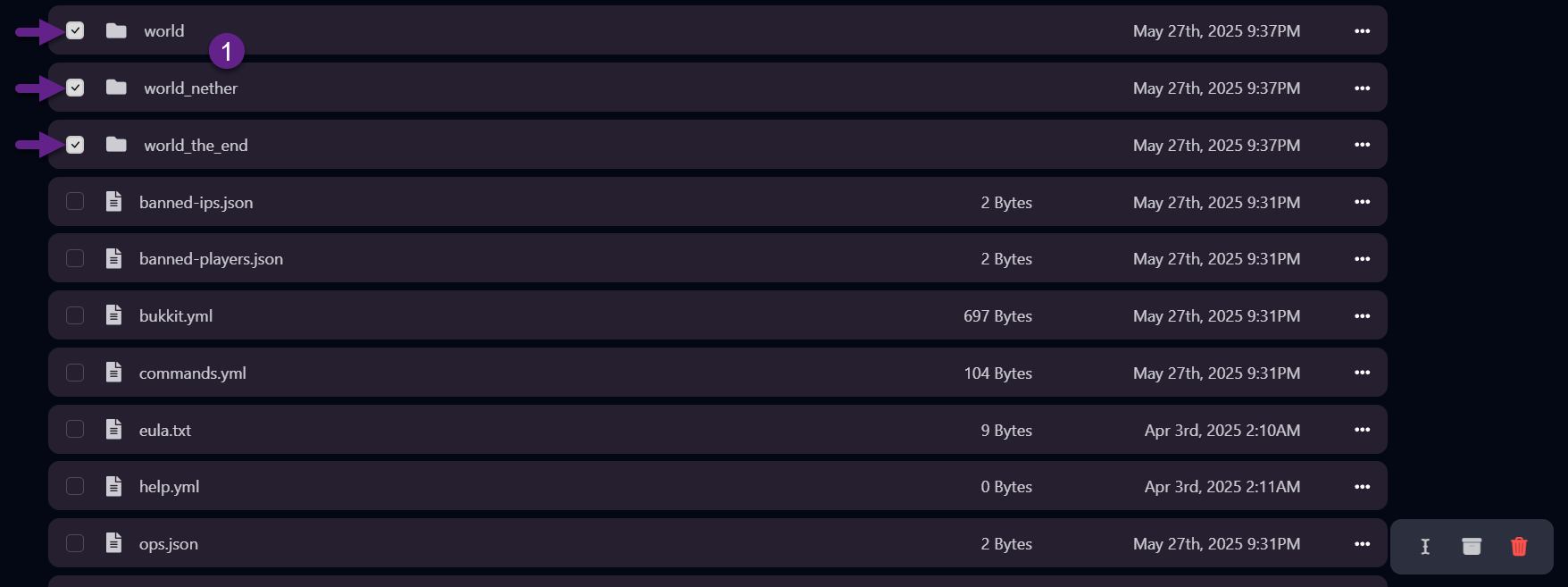
-
Verwijder de geselecteerde mappen
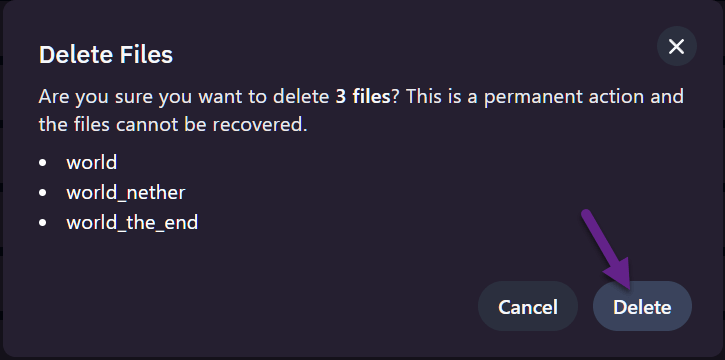
Klik op Delete knop onderaan of gebruik de rechtermuisknop > Delete. Bevestig je keuze.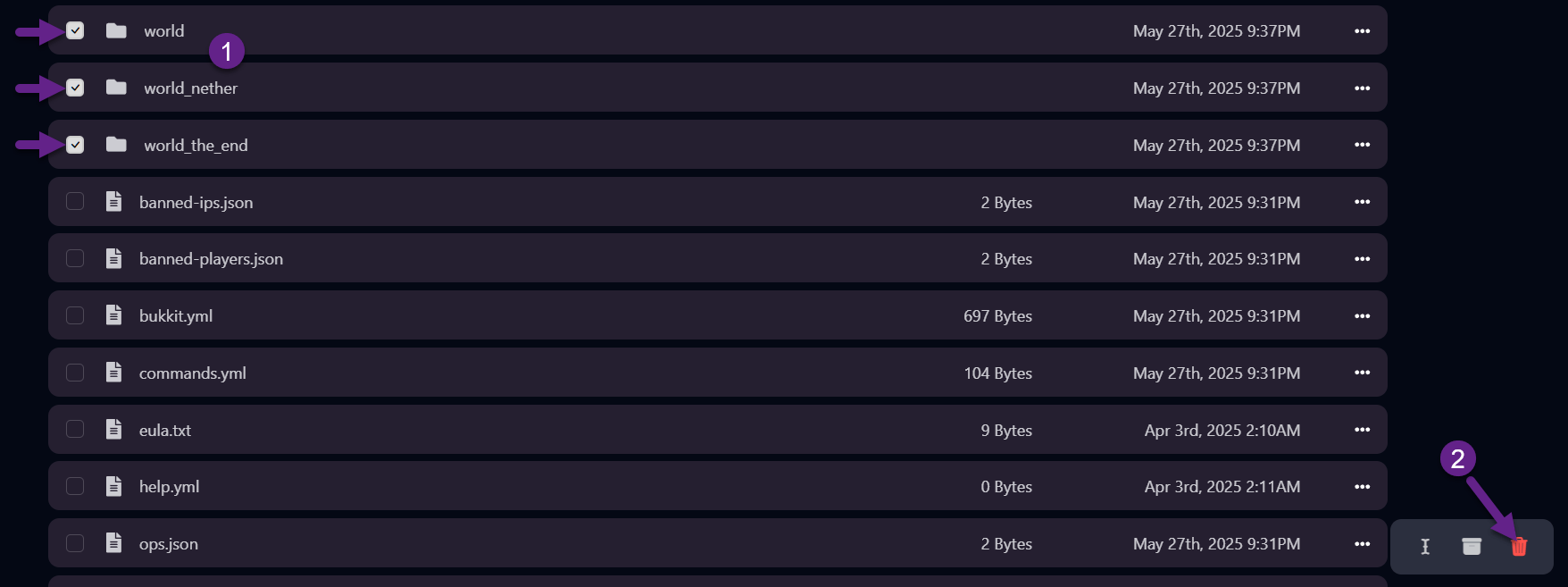
-
Start je server opnieuw
Ga naar het Terminal-tabblad en klik op Starten. Minecraft maakt nu automatisch een volledig nieuwe wereld aan.
✅ Klaar!
Section titled “✅ Klaar!”Je server draait nu met een volledig nieuwe wereld. Veel bouwplezier!
💡 Extra tips
Section titled “💡 Extra tips”-
Wil je een specifieke seed gebruiken voor je nieuwe wereld? Bekijk dan deze handleiding:
👉 Seed aanpassen -
Maak altijd een back-up voor je belangrijke bestanden verwijdert:
👉 Back-up maken of terugzetten